Copia qualsiasi sezione e incollala in Bricks.
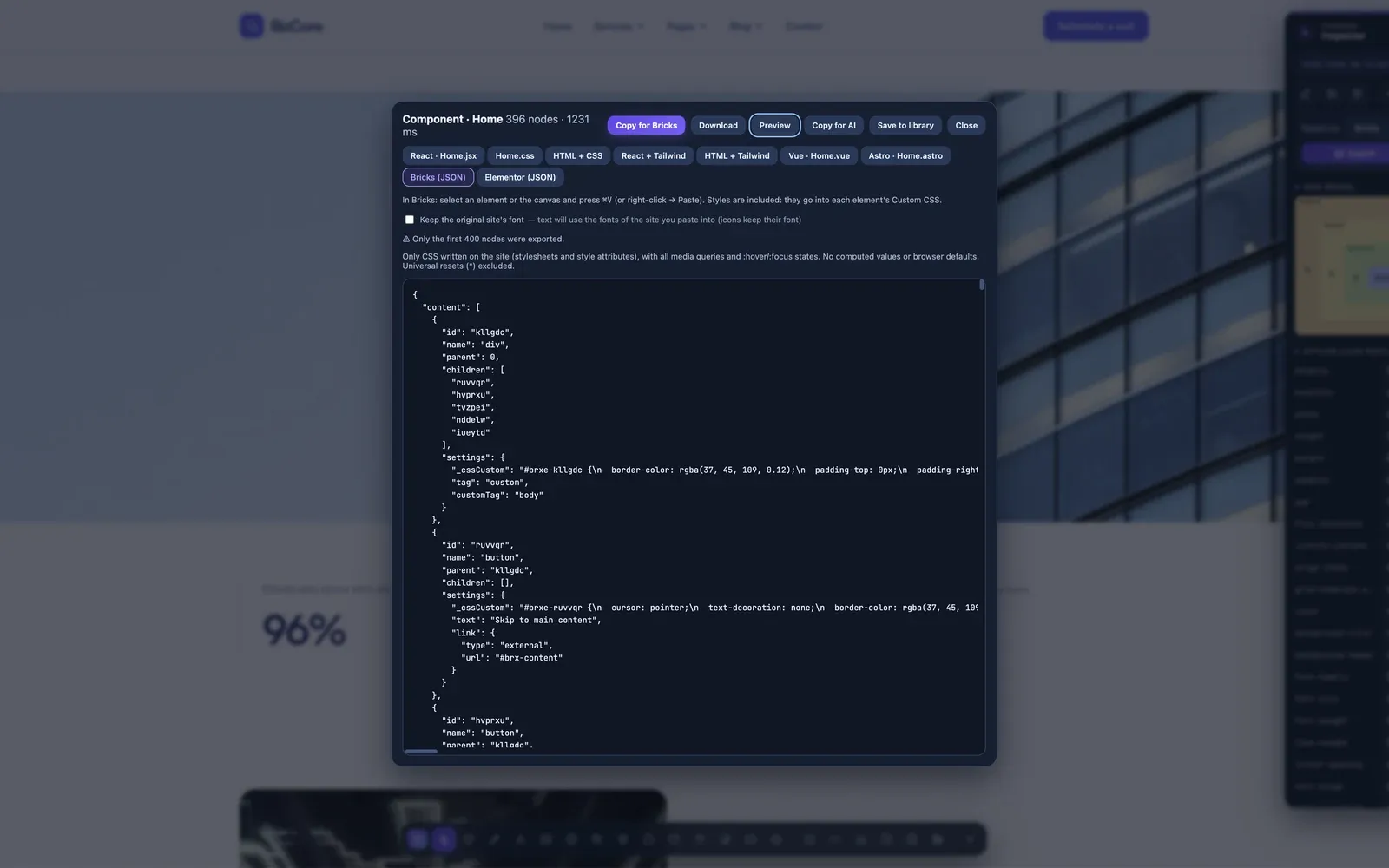
Pickode trasforma l'HTML in elementi Bricks da incollare con ⌘V: titoli, testi, link, pulsanti, immagini, icone e div, con gli stili già applicati e la tipografia del tuo sito.
Gratis per sempre · prova Pro di 7 giorni senza carta · Chrome, Edge, Brave, Opera, Arc, Comet, Firefox
In breve
Pickode è un'estensione del browser che ti permette di copiare una sezione in Bricks da qualsiasi sito. Selezioni la sezione, fai clic su "Copia per Bricks", poi in Bricks selezioni un elemento o la canvas e premi ⌘V (Ctrl+V): la sezione arriva come elementi Bricks nativi, con i tag originali e gli stili nel Custom CSS di ogni elemento. È verificato con Bricks 2.4.2.
Come funziona
Export Bricks in tre passi.
- TODO: media/features/bricks/step-1.mp4 · .webp01
Seleziona la sezione
Apri l'inspector con Alt+I su qualsiasi sito e fai clic sulla sezione da ricostruire.
- TODO: media/features/bricks/step-2.mp4 · .webp02
Copia per Bricks
Scegli Bricks nella finestra di export e copia la sezione negli appunti.
- TODO: media/features/bricks/step-3.mp4 · .webp03
Incolla con ⌘V
Nell'editor di Bricks seleziona un elemento o la canvas e premi ⌘V (Ctrl+V). Ogni elemento compare nella struttura, pronto da modificare.
Cosa ottieni
Elementi Bricks nativi, non un blocco di codice incollato.
Elementi Bricks veri
Elementi Heading, Basic Text, Text Link, Button, Image, Icon e Div, ognuno con il tag HTML originale.
Icone native
Le icone Themify, Font Awesome e Ionicons diventano l'elemento Icona nativo di Bricks, non immagini o markup grezzo.
Stili e hover mantenuti
Gli stili vanno nel Custom CSS di ogni elemento, e gli stati hover sul genitore (come
.card:hover .titolo) nel CSS del genitore.La tipografia del tuo sito
Il font del testo non viene copiato, così la sezione prende i font del tuo sito. Con un'opzione tieni quello originale.
Dettagli
Cosa contiene l'export Bricks.
- Elementi
heading,text-basic,text-link,button,image,icon,div, con il tag originale- Icone
- Themify, Font Awesome e Ionicons → elemento Icona nativo
- Stili
- Nel Custom CSS di ogni elemento con il selettore
#brxe-<id>, riallineato da Bricks all'incolla - Stati hover
- Gli stati sugli antenati (
:hoverdel genitore) scritti nel CSS del genitore - Tipografia
- La font-family del testo non viene copiata, quindi vale la tipografia del tuo sito; opzione "Mantieni il font del sito originale"
- Incolla
- ⌘V (Ctrl+V) su un elemento selezionato o sulla canvas
- Verifica
- Bricks 2.4.2
Domande
Domande su Export Bricks.
Come copio e incollo una sezione da un sito in Bricks Builder?
Seleziona la sezione con l'inspector di Pickode e fai clic su "Copia per Bricks". Poi nell'editor di Bricks seleziona un elemento o la canvas e premi ⌘V (Ctrl+V): gli elementi arrivano nella struttura con gli stili già applicati.
È un unico blocco di codice o sono elementi Bricks veri?
Elementi veri. Titoli, testi, link, pulsanti, immagini, icone e div arrivano come elementi Bricks nativi, ognuno con i suoi stili nel proprio Custom CSS.
Che fine fanno le icone?
Le icone Themify, Font Awesome e Ionicons diventano l'elemento Icona nativo di Bricks.
La sezione userà i font del mio sito?
Sì. Il font del testo non viene copiato, quindi vale la tipografia del tuo sito. Attiva "Mantieni il font del sito originale" per tenere quello di partenza.
È legale copiare una sezione da un altro sito?
Pickode serve a studiare, ispirarsi, analizzare e migrare siti su cui lavori. Rispetta diritti d'autore e licenze e non ripubblicare design, testi o immagini altrui senza permesso.
Cosa controllo se l'incolla non funziona in Bricks?
Verifica di aver appena fatto clic su "Copia per Bricks" in Pickode e che nell'editor di Bricks sia selezionato un elemento o la canvas quando premi ⌘V (Ctrl+V). L'export per Bricks è verificato con Bricks 2.4.2.
Continua a esplorare
Funzioni correlate.
- Da sito a codiceQualsiasi sezione in React, HTML, Tailwind, Vue, Astro, Bricks o Elementor. — Scopri di più
- ProExport ElementorQualsiasi sezione in contenitori e widget Elementor nativi e modificabili. — Scopri di più
- Pannello WordPressTema, child theme, plugin, builder e WooCommerce di qualsiasi sito WordPress. — Scopri di più
Smetti di ricostruire. Inizia a selezionare.
Installa Pickode, apri un sito qualsiasi e premi Alt+I.
Gratis · prova Pro di 7 giorni · nessun account