Scopri cosa rallenta una pagina, non solo il punteggio.
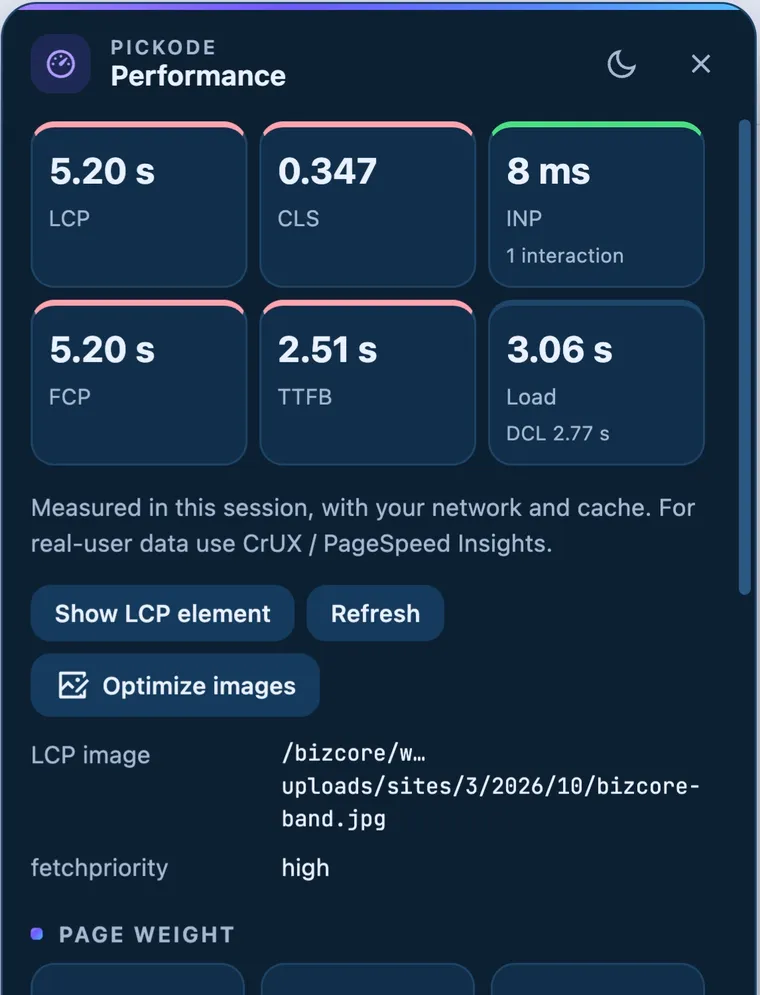
Pickode misura LCP, CLS, INP, FCP e TTFB sulla pagina che stai guardando e ti indica le cause: elemento LCP, risorse bloccanti, immagini sovradimensionate o senza lazy, terze parti e long task.
Gratis per sempre · prova Pro di 7 giorni senza carta · Chrome, Edge, Brave, Opera, Arc, Comet, Firefox
In breve
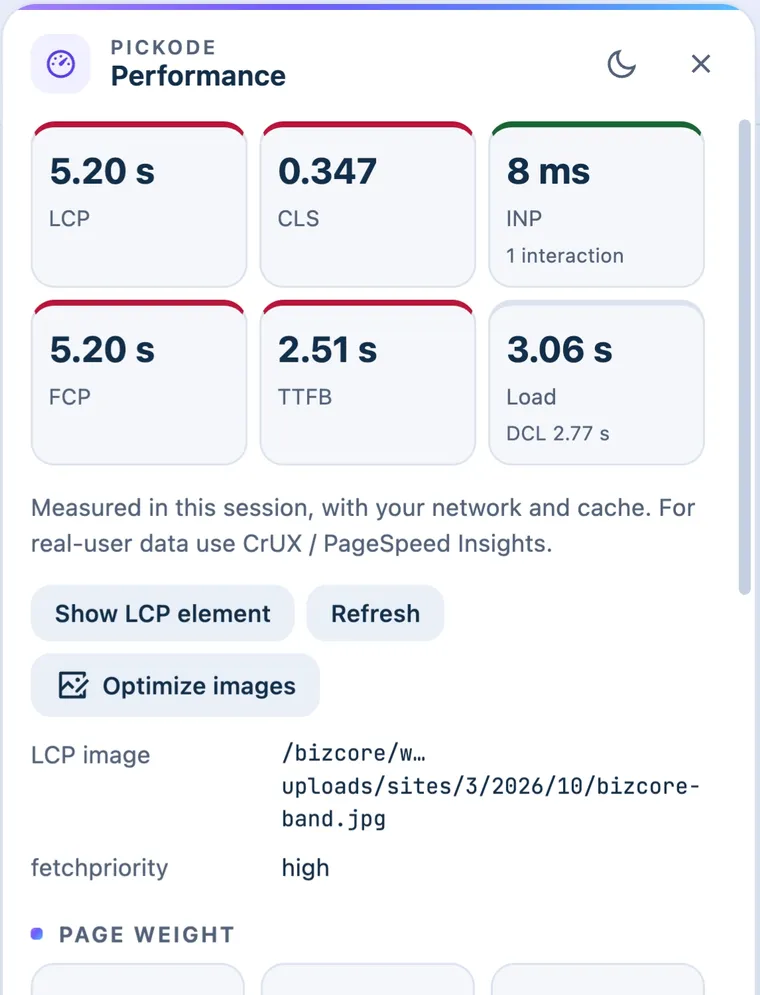
Con Pickode, estensione del browser, fai il test di velocità di qualsiasi pagina: misura i Core Web Vitals (LCP, CLS, INP) insieme a FCP e TTFB, direttamente nel tuo browser. Poi spiega i numeri con l'elemento LCP e la sua fetchpriority, il peso per tipo di risorsa, le risorse bloccanti, le immagini problematiche, le terze parti e i long task. I punteggi sono gratis; dettaglio e suggerimenti sono Pro.
Come funziona
Performance in tre passi.
 01
01Apri la pagina
Carica nel browser la pagina da verificare. Se vuoi un caricamento pulito usa la ricarica senza cache di Debug.
 02
02Apri Performance
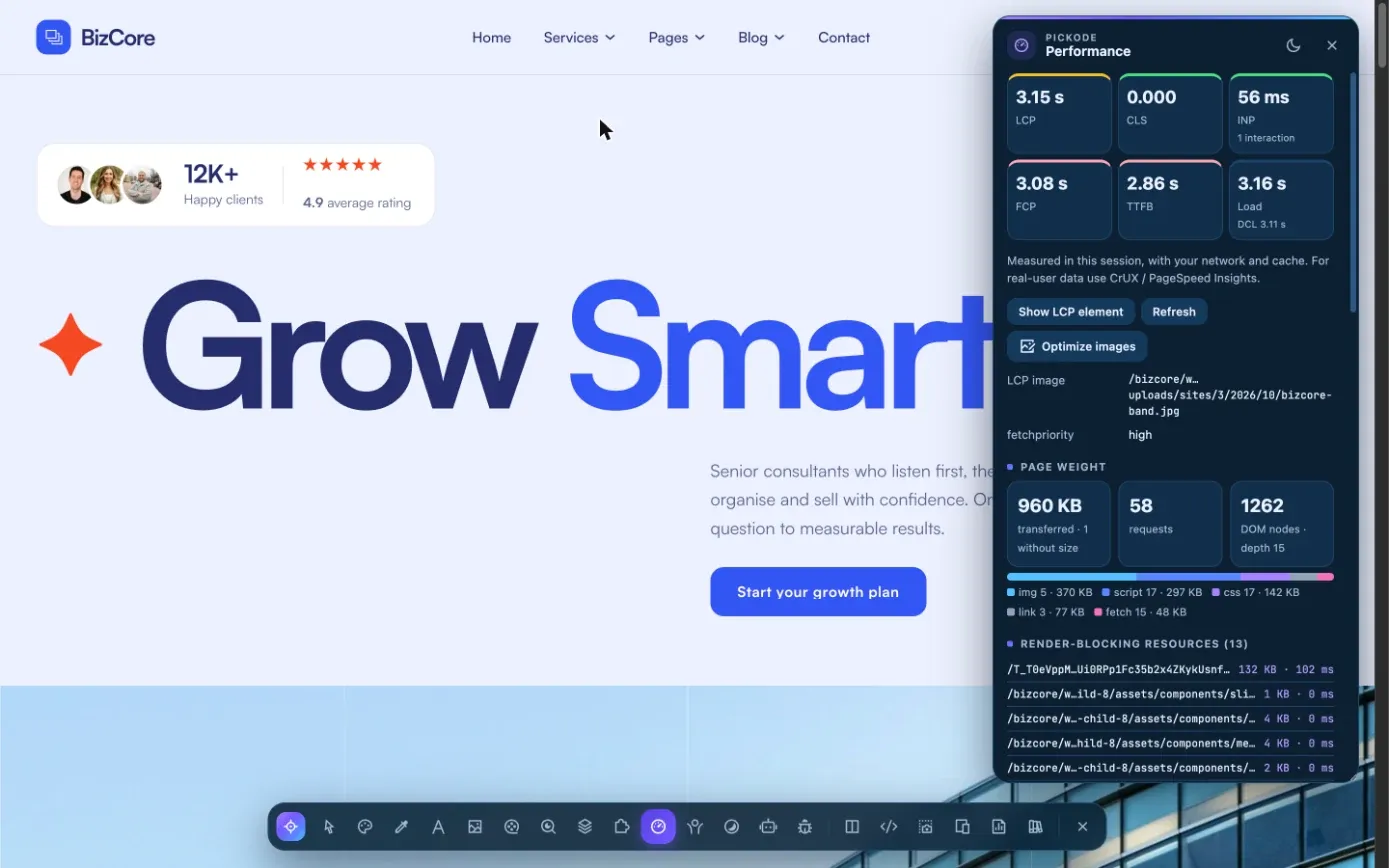
Nella sezione Analizza di Pickode apri Performance per vedere LCP, CLS, INP, FCP e TTFB.
 03
03Correggi quello che conta
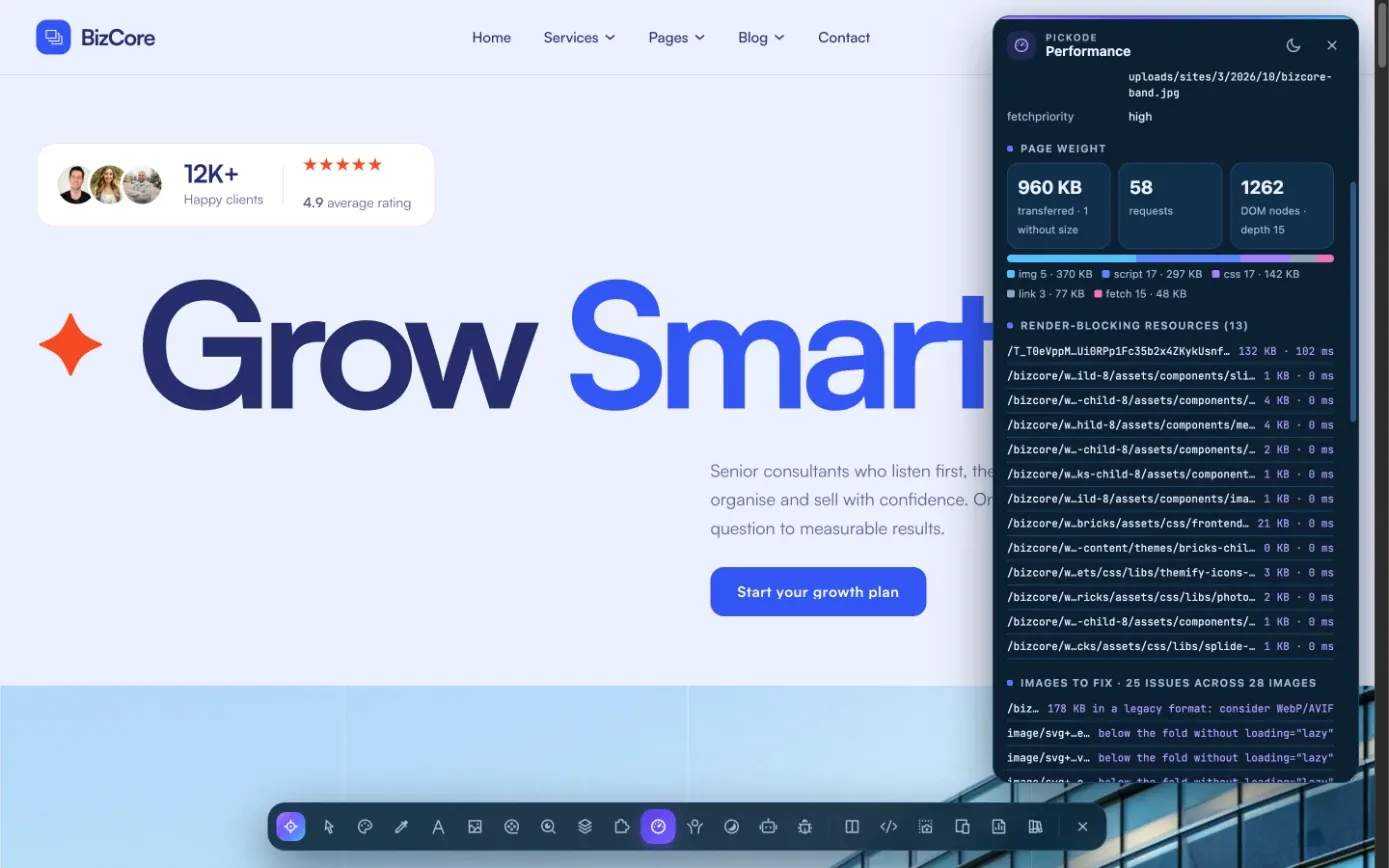
Con Pro leggi dettaglio e suggerimenti e mettili nel report cliente con gli interventi in ordine di priorità.
Cosa ottieni
Dai numeri alle cause.
Core Web Vitals e non solo
LCP, CLS e INP, più FCP e TTFB, misurati sulla pagina mentre si carica nel tuo browser.
L'elemento LCP
Vedi quale elemento è l'LCP e se usa fetchpriority.
Immagini problematiche
Immagini sovradimensionate, senza lazy loading, senza dimensioni o in formato vecchio.
Peso, blocchi e terze parti
Peso della pagina per tipo di risorsa, risorse bloccanti, richieste di terze parti e long task.
Dettagli
Cosa misura il pannello Performance.
- Metriche
- LCP, CLS, INP, FCP, TTFB
- LCP
- Elemento LCP e sua fetchpriority
- Peso della pagina
- Peso per tipo di risorsa
- Blocchi
- Risorse bloccanti, long task
- Immagini
- Sovradimensionate, senza lazy, senza dimensioni, in formato vecchio
- Terze parti
- Risorse di terze parti caricate dalla pagina
- Piano
- Punteggi gratis; dettaglio e suggerimenti in Pro
Domande
Domande su Performance.
Quali Core Web Vitals controlla Pickode?
LCP, CLS e INP, più FCP e TTFB. Mostra anche l'elemento LCP e se usa fetchpriority.
Come faccio un test di velocità di un sito?
Apri la pagina, poi Performance nella sezione Analizza di Pickode. Vedi subito i punteggi; con Pro anche il dettaglio delle cause e i suggerimenti.
Cosa è gratis e cosa è Pro?
I punteggi sono gratis. Dettaglio e suggerimenti, come immagini pesanti, risorse bloccanti e terze parti, sono Pro.
Posso sistemare le immagini pesanti con Pickode?
Con Pro, l'ottimizzatore di immagini di Debug le converte in WebP o JPEG (AVIF dove il browser lo codifica) e le ridimensiona alla misura mostrata × densità dello schermo, tutto nel browser, con uno ZIP da scaricare.
Posso mandare i risultati al cliente?
Sì, con Pro. La velocità è una delle sezioni del report cliente, con gli interventi in ordine di priorità.
Quali sono i tre Core Web Vitals?
LCP (caricamento), INP (reattività) e CLS (stabilità visiva). Google li considera buoni con LCP ≤ 2,5 s, INP ≤ 200 ms e CLS ≤ 0,1, misurati al 75° percentile. Pickode li mostra tutti e tre, più FCP e TTFB.
Continua a esplorare
Funzioni correlate.
- ProReport clienteUn report HTML con punteggi, priorità, SEO, velocità, accessibilità, GEO e tecnologie. — Scopri di più
- DebugPulisci i dati del sito aperto, ricarica senza cache e ottimizza le immagini. — Scopri di più
- Asset e mediaOgni immagine, SVG, font, video e audio che la pagina carica. — Scopri di più
Smetti di ricostruire. Inizia a selezionare.
Installa Pickode, apri un sito qualsiasi e premi Alt+I.
Gratis · prova Pro di 7 giorni · nessun account