Ispeziona e modifica qualsiasi sito, dal vivo.
Passa il mouse su un elemento e vedi dimensioni, font, colori e contrasto. Cambia i valori con le frecce, misura le distanze con Alt e sovrapponi una griglia alla pagina, poi salva il CSS per quel sito o esporta l'elemento.
Gratis per sempre · prova Pro di 7 giorni senza carta · Chrome, Edge, Brave, Opera, Arc, Comet, Firefox
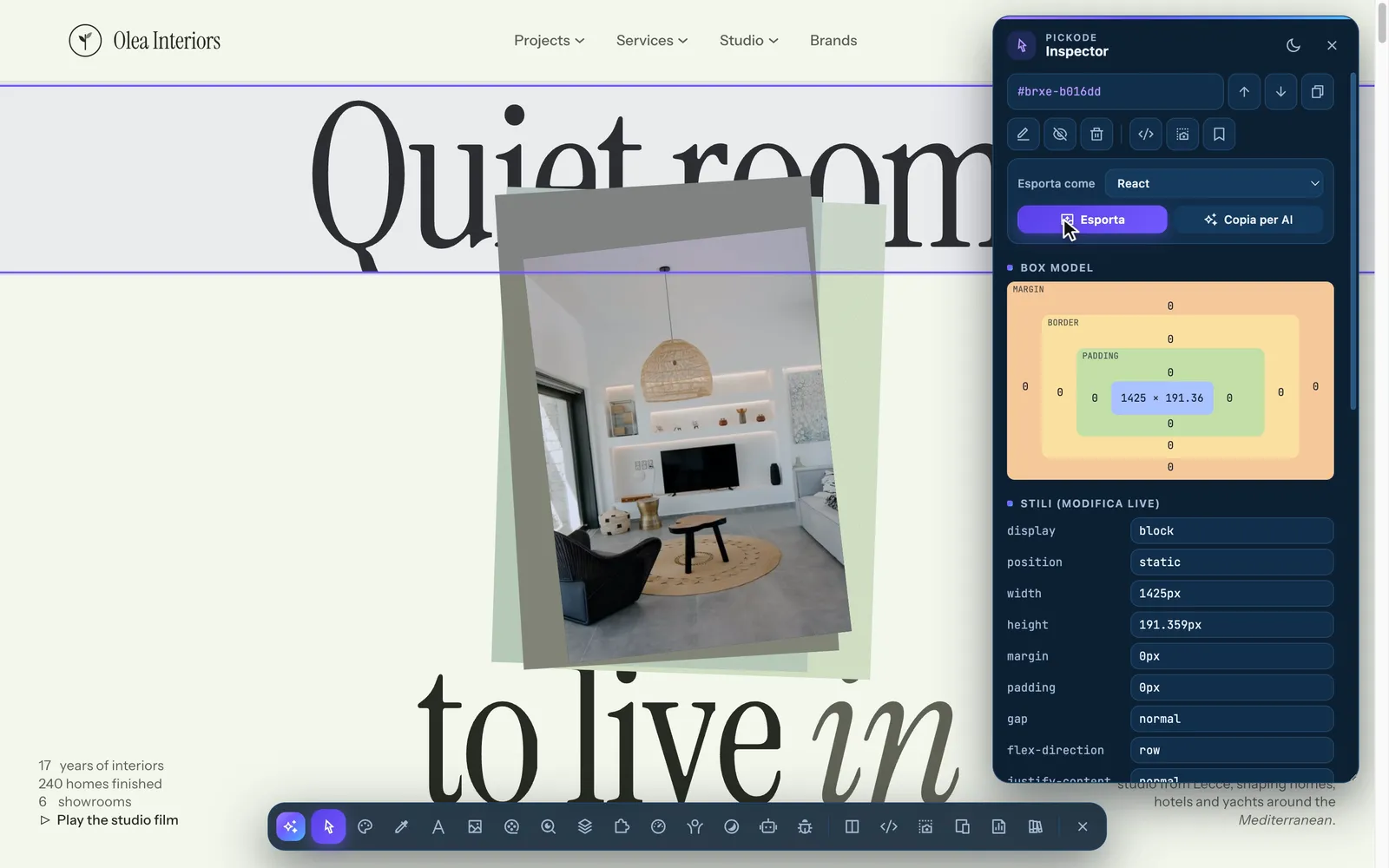
In breve
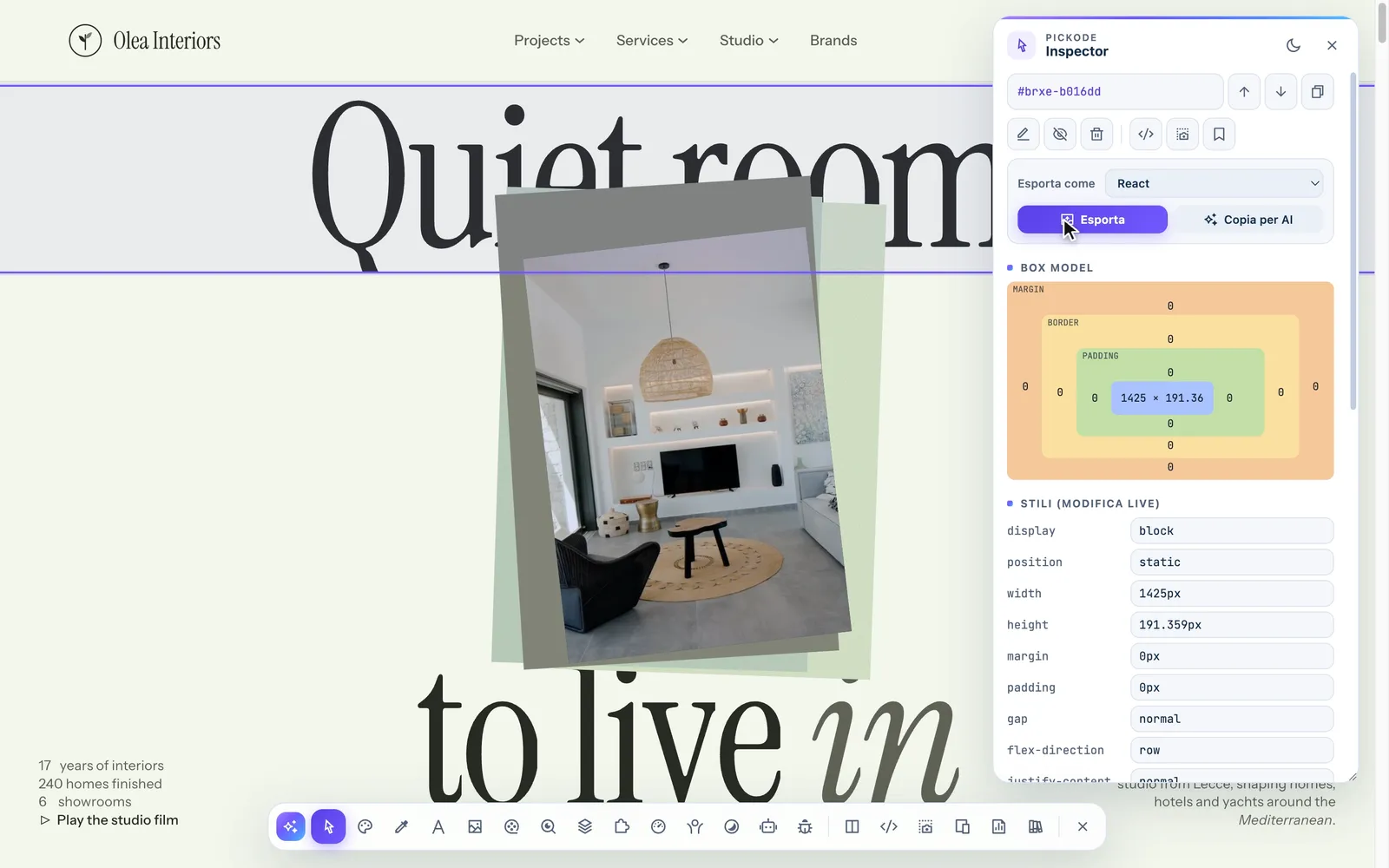
Pickode è un'estensione del browser per ispezionare un sito web qualsiasi: premi Alt+I, passa il mouse su un elemento e vedi il box model con un tooltip di dimensioni, font, colori e contrasto WCAG. Con un clic lo selezioni e ne modifichi le proprietà dal vivo, passi al genitore o ai figli, copi selettore o HTML, oppure salvi le modifiche come CSS per quel sito. Dalla stessa barra apri contagocce, font, responsive e debug.
Come funziona
Inspector in tre passi.
 01
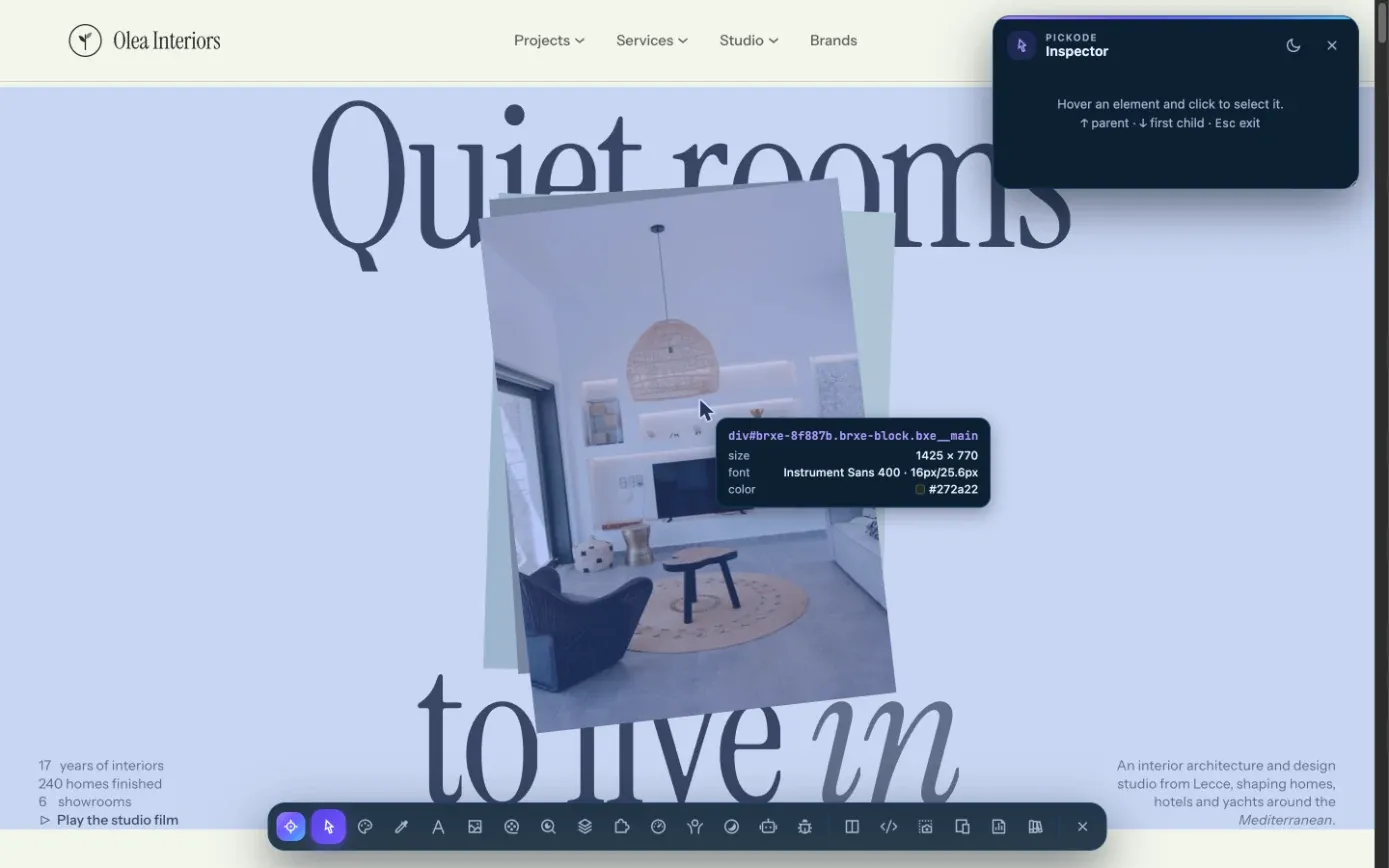
01Apri l'inspector
Premi Alt+I su qualsiasi sito. Passa il mouse su un elemento per vedere il box model e un tooltip con dimensioni, font, colori e contrasto.
 02
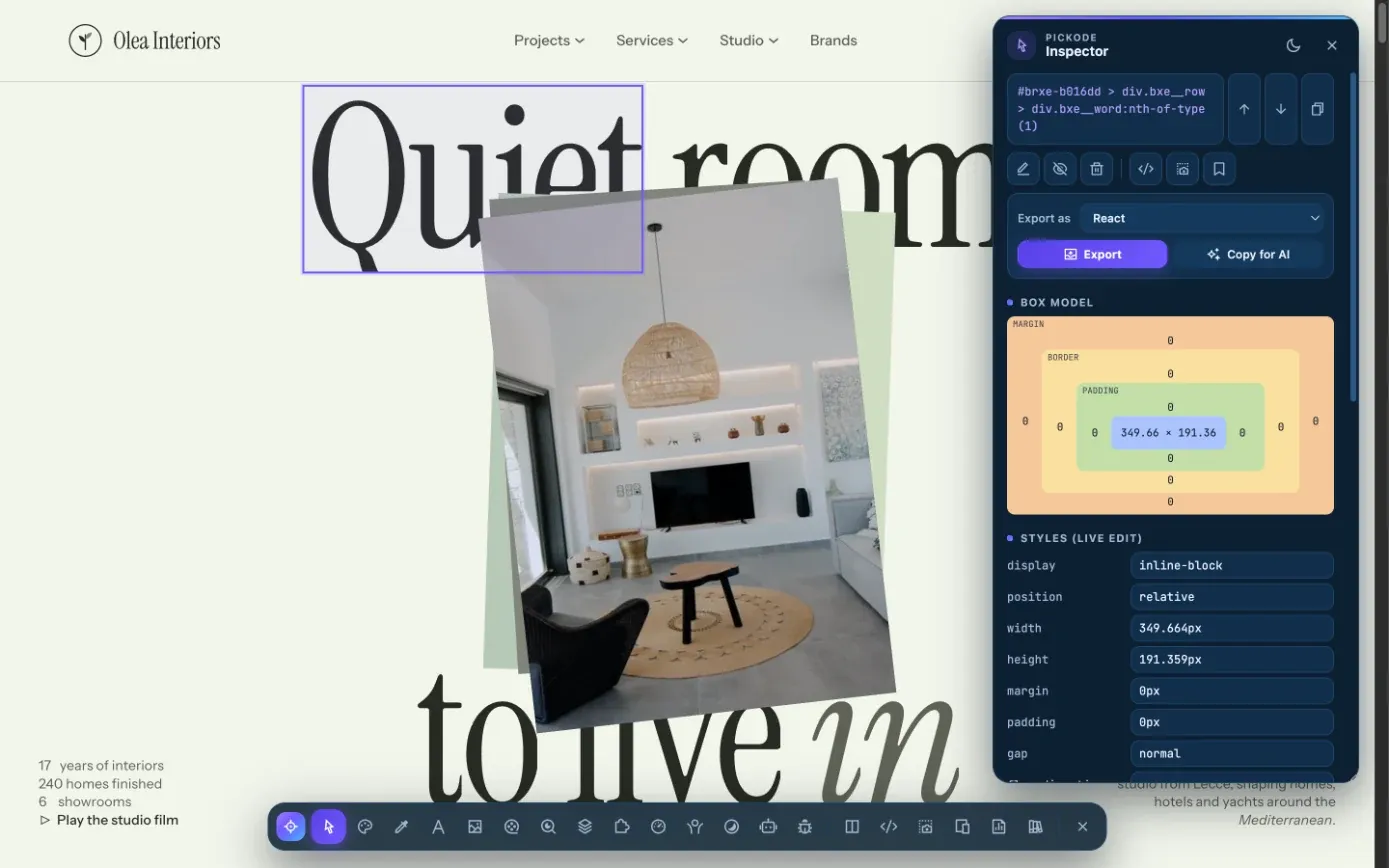
02Seleziona e modifica
Fai clic per selezionarlo. Cambia i valori delle proprietà dal vivo con le frecce ↑/↓, modifica il testo, nascondi o elimina l'elemento, oppure passa al genitore o ai figli.
 03
03Salva o esporta
Salva le modifiche come CSS del sito, copia selettore o HTML, fai lo screenshot dell'elemento o esportalo. Esc chiude un livello alla volta.
Cosa ottieni
Un solo inspector per tutte le domande sul design.
Box model e modifica CSS live
Tooltip con dimensioni, font, colori e contrasto WCAG. Modifichi i valori con ↑/↓, copi selettore e HTML ed entri anche negli shadow root chiusi.
Misure e griglia
Tieni premuto Alt su un elemento per misurare le distanze in px. Sovrapponi una griglia con colonne, gutter, larghezza max, margini e baseline, con preset Bootstrap, Tailwind e Bricks.
CSS salvato per sito
"Salva modifiche sul sito" memorizza il tuo CSS per quel dominio e lo riapplica a ogni visita.
Contagocce e palette
Tutti i colori di testi, sfondi e bordi della pagina in HEX, RGB o HSL, più un contagocce e palette da salvare.
Font della pagina
Famiglie, pesi e dimensioni usati nella pagina e ogni
@font-facecaricato, anche nel tooltip dell'inspector.Responsive e debug
Prova la pagina fino a 27 dispositivi con cornice, pulisci i dati del sito aperto, ricarica senza cache e ottimizza le immagini.
Dettagli
Cosa include l'inspector.
- Tooltip
- Dimensioni, font, colori e contrasto WCAG dell'elemento sotto il mouse
- Modifica live
- Valori delle proprietà modificati dal vivo, con ↑/↓ sui valori; modifica del testo; nascondi o elimina
- Shadow DOM
- Entra anche negli shadow root chiusi
- Misure e griglia
- Distanze in px tenendo premuto Alt; griglia con colonne, gutter, larghezza max, margini e baseline; preset Bootstrap, Tailwind e Bricks
- CSS per sito
- CSS salvato per dominio e riapplicato a ogni visita (1 sito gratis, illimitati con Pro)
- Scorciatoie
Alt+Iapre l'inspector,Escchiude un livello alla volta- Dove si apre
- Pannello flottante sulla pagina o Side Panel del browser; tema scuro, chiaro o di sistema; italiano e inglese
Domande
Domande su Inspector.
L'inspector è gratis?
Sì. Inspector, box model, modifica live, misure e griglia sono gratuiti. Il CSS salvato per sito è gratis per 1 sito e illimitato con Pro.
Posso tenere le modifiche fatte dal vivo?
Sì. Usa "Salva modifiche sul sito" nell'inspector: Pickode salva il CSS per quel dominio e lo riapplica a ogni visita.
Funziona sui componenti dentro lo shadow DOM?
Sì. L'inspector entra anche negli shadow root chiusi.
Su quali browser funziona?
Chrome, Edge, Brave, Opera, Arc, Comet (Chromium) e Firefox 140+. Il Side Panel c'è dove il browser lo supporta.
Raccogliete i miei dati di navigazione?
No. Tutto avviene nel browser. Solo la license key viene inviata al fornitore dei pagamenti per verificarla.
Come ispeziono gli elementi di un sito senza aprire DevTools?
Premi Alt+I e passa il mouse su un elemento. Pickode mostra box model, dimensioni, font, colori e contrasto WCAG, e ti fa modificare le proprietà dal vivo (↑/↓ sui valori), passare al genitore o al figlio, copiare selettore e HTML, modificare il testo, nascondere o eliminare elementi.
A cosa serve un web inspector?
Un web inspector mostra come è fatta una pagina (HTML, stili, box model, font e colori), così puoi controllare i valori, risolvere problemi di layout e provare modifiche dal vivo. In Pickode è anche il punto da cui partono export, screenshot degli elementi e CSS salvato per sito.
Continua a esplorare
Tutto su Inspector.
- Contagocce e coloriContagocce e palette completa di qualsiasi pagina, in HEX, RGB o HSL. — Scopri di più
- Font della paginaFamiglie, pesi, dimensioni e @font-face caricati in qualsiasi pagina. — Scopri di più
- ResponsiveQualsiasi pagina su 27 dispositivi affiancati, con cornici, rotazione e scroll sincronizzato. — Scopri di più
- DebugPulisci i dati del sito aperto, ricarica senza cache e ottimizza le immagini. — Scopri di più
- Da sito a codiceQualsiasi sezione in React, HTML, Tailwind, Vue, Astro, Bricks o Elementor. — Scopri di più
- Design tokenColori, spaziature, tipografia, raggi e ombre di un sito come token pronti. — Scopri di più
- AccessibilitàAudit WCAG 2.2 AA con axe-core e mappa del contrasto per ogni testo. — Scopri di più
Smetti di ricostruire. Inizia a selezionare.
Installa Pickode, apri un sito qualsiasi e premi Alt+I.
Gratis · prova Pro di 7 giorni · nessun account