Pulisci i dati di un sito, non di tutto il browser.
Cancella cookie, storage, cache e service worker del sito nella scheda, ricarica senza cache e trasforma le immagini in WebP più leggeri, tutto nel tuo browser.
Gratis per sempre · prova Pro di 7 giorni senza carta · Chrome, Edge, Brave, Opera, Arc, Comet, Firefox
In breve
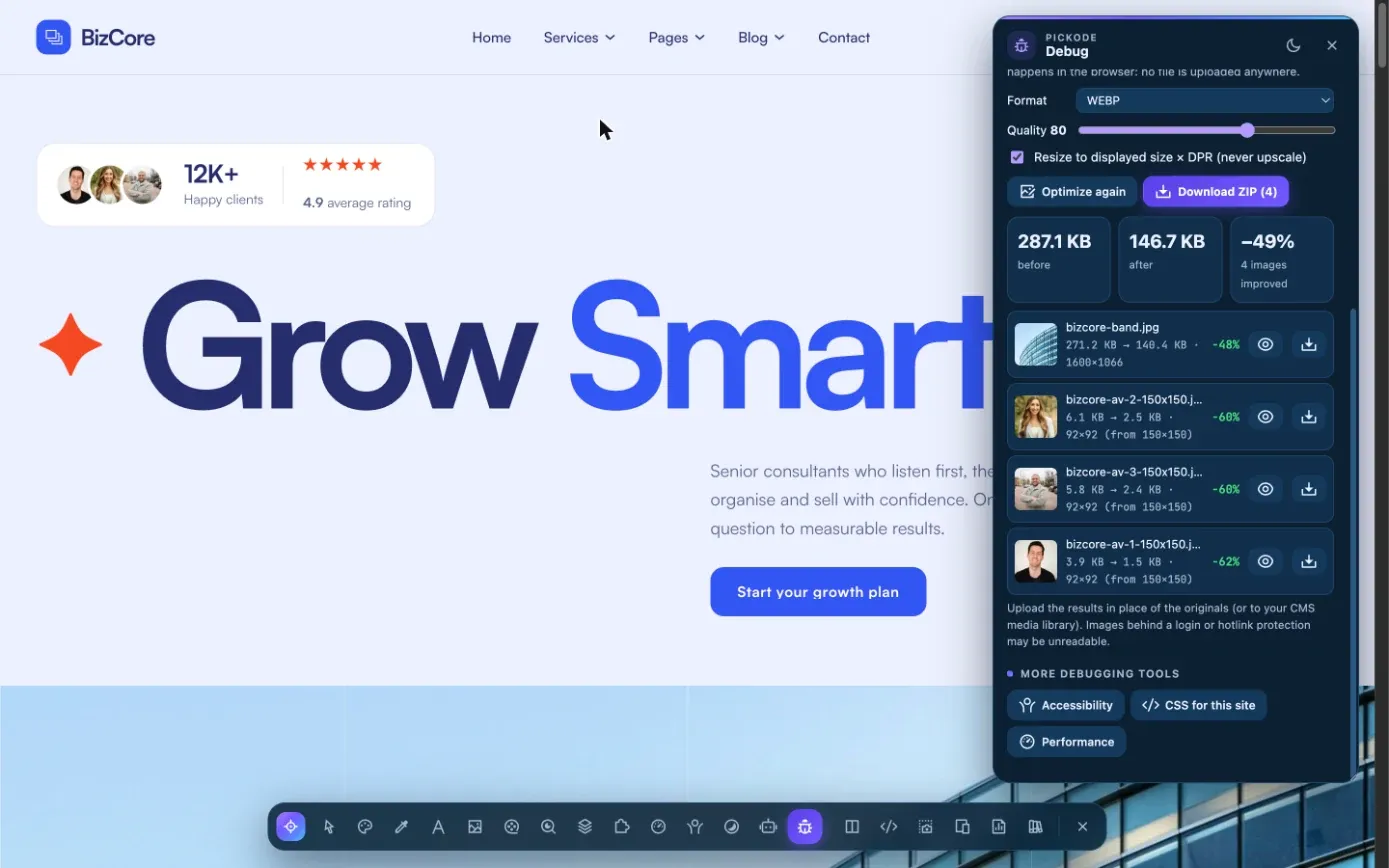
Con Pickode, estensione per Chrome, Edge, Brave, Opera, Arc, Comet e Firefox, puoi svuotare la cache di un solo sito, quello aperto nella scheda: cookie, local e session storage, IndexedDB, Cache Storage, service worker e cache HTTP, con il conteggio di cosa viene rimosso. Negli altri siti resti collegato. Poi ricarichi senza cache o, con Pro, ottimizzi le immagini della pagina in WebP.
Come funziona
Debug in tre passi.
 01
01Apri Debug
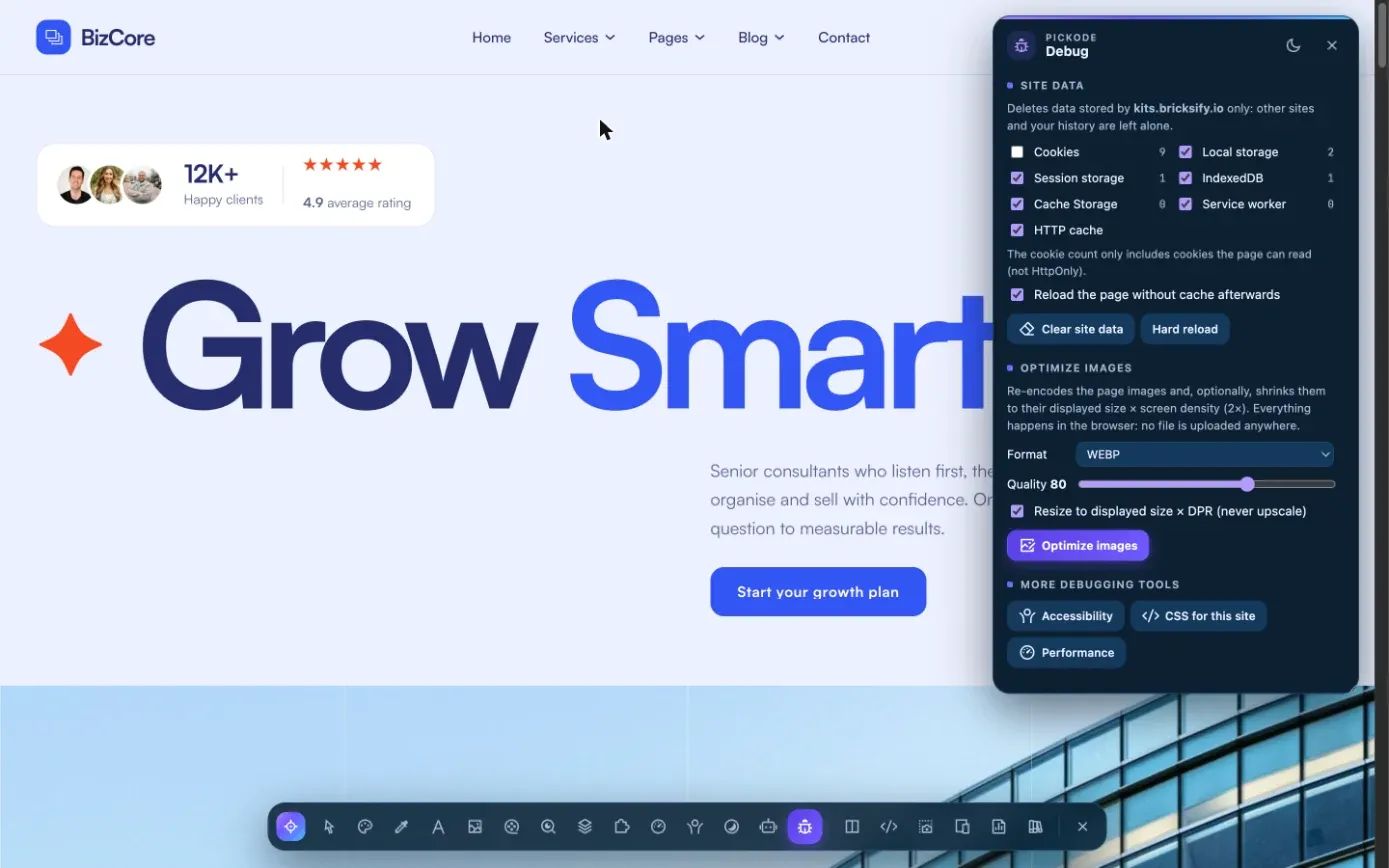
Apri Pickode sul sito su cui stai lavorando e scegli Debug. Vedi cosa è salvato, con i conteggi.
 02
02Pulisci quello che serve
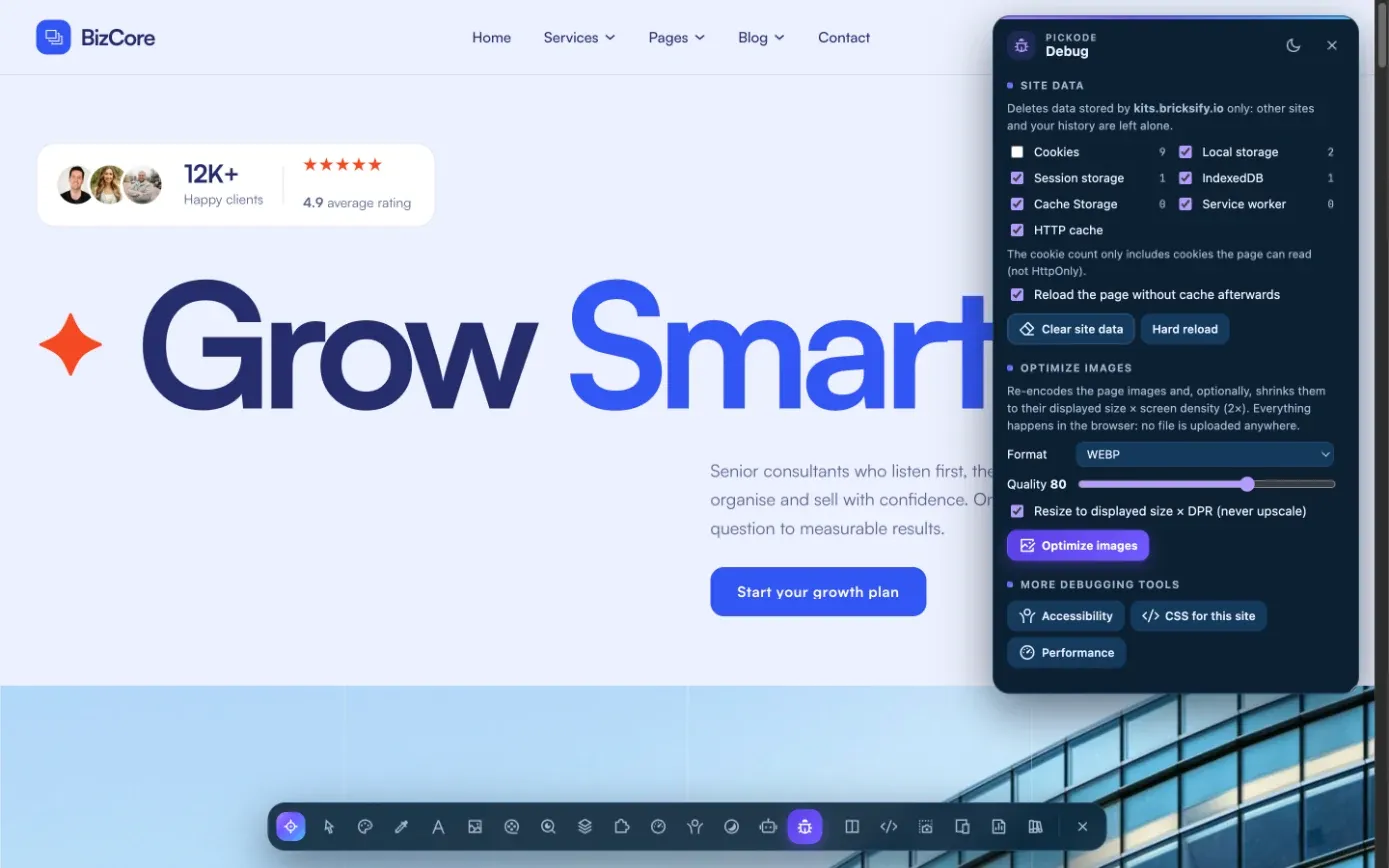
Scegli cookie, storage, IndexedDB, Cache Storage, service worker o cache HTTP. La cancellazione dei cookie chiede sempre conferma.
 03
03Ricarica o ottimizza
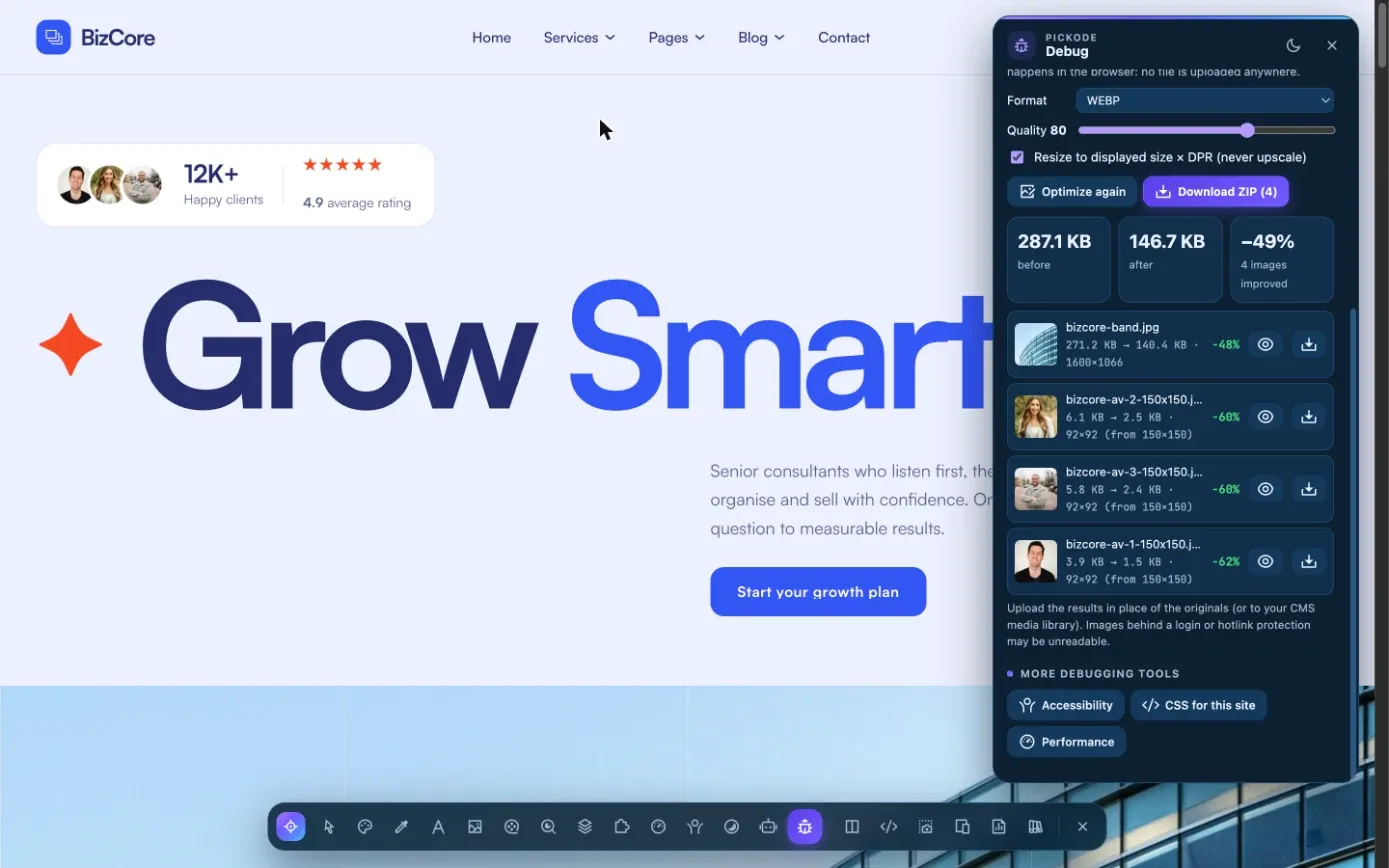
Ricarica la pagina senza cache oppure, con Pro, ottimizza le immagini e scaricale in uno ZIP.
Cosa ottieni
Test con la cache pulita e immagini più leggere, senza lasciare la pagina.
Pulisci i dati di un solo sito
Cookie, local e session storage, IndexedDB, Cache Storage, service worker e cache HTTP del solo sito aperto, con i conteggi.
Ricarica senza cache
Ricarica la pagina senza cache per vedere subito le modifiche appena pubblicate.
Ottimizza le immagini in WebP
Comprimi le immagini del sito in WebP o JPEG (AVIF dove il browser lo codifica) con qualità 50–95, ridotte alla dimensione mostrata × densità dello schermo, senza ingrandirle.
Prima/dopo e ZIP
Vedi prima/dopo e risparmio per ogni immagine, poi scarica tutto in uno ZIP con un CSV. Nessun upload.
Dettagli
Cosa pulisce e ottimizza Debug.
- Pulisce
- Cookie (con conferma), local e session storage, IndexedDB, Cache Storage, service worker, cache HTTP, con i conteggi
- Ambito
- Solo il sito aperto nella scheda
- Ricarica
- Ricarica senza cache
- Formati immagine
- WebP o JPEG; AVIF dove il browser lo codifica
- Impostazioni immagini
- Qualità 50–95; ridotte alla dimensione mostrata × densità dello schermo, mai ingrandite
- Risultato
- Prima/dopo e risparmio per immagine; ZIP con CSV; tutto nel browser, nessun upload
- Piano
- Pulizia dati e ricarica senza cache gratis; ottimizza immagini con Pro
- Permesso
browsingData, usato solo per pulire i dati del sito aperto quando lo chiedi
Domande
Domande su Debug.
"Pulisci dati del sito" mi disconnette ovunque?
No: solo dal sito aperto nella scheda. In Chrome i cookie si cancellano per tutto il dominio, sottodomini compresi, e la cancellazione dei cookie chiede sempre conferma.
Debug è gratis?
La pulizia dei dati del sito e la ricarica senza cache sono gratis. L'ottimizzazione delle immagini fa parte di Pro.
Le mie immagini vengono caricate su un server?
No. Le immagini vengono convertite e ridimensionate nel browser e scaricate in uno ZIP. Nessun upload.
In quali formati converte le immagini?
WebP o JPEG, e AVIF dove il browser lo codifica, con qualità da 50 a 95.
Perché Pickode chiede il permesso browsingData?
Debug lo usa solo per pulire i dati del sito aperto nella scheda, e solo quando lo chiedi tu.
Come cancello cache e dati di un solo sito in Chrome?
Apri Debug in Pickode e pulisci il sito aperto nella scheda: cookie (con conferma), local e session storage, IndexedDB, Cache Storage, service worker e cache HTTP, con i conteggi. In Chrome puoi farlo anche a mano: fai clic sull'icona a sinistra della barra degli indirizzi, apri Impostazioni sito e scegli Elimina dati.
Come elimino i cookie di un solo sito?
In Debug pulisci i cookie del sito aperto nella scheda: Pickode chiede sempre conferma prima. In Chrome i cookie si cancellano per tutto il dominio, sottodomini compresi.
È utile svuotare la cache del browser?
Sì, quando provi delle modifiche su un sito e vuoi i file più recenti invece di quelli in cache. La ricarica senza cache di Debug salta la cache, e pulire solo i dati del sito aperto ti lascia collegato ovunque altrove. In Firefox la cache HTTP non si può svuotare per un solo sito.
Continua a esplorare
Funzioni correlate.
Smetti di ricostruire. Inizia a selezionare.
Installa Pickode, apri un sito qualsiasi e premi Alt+I.
Gratis · prova Pro di 7 giorni · nessun account