Scopri tema, plugin e builder di qualsiasi sito WordPress.
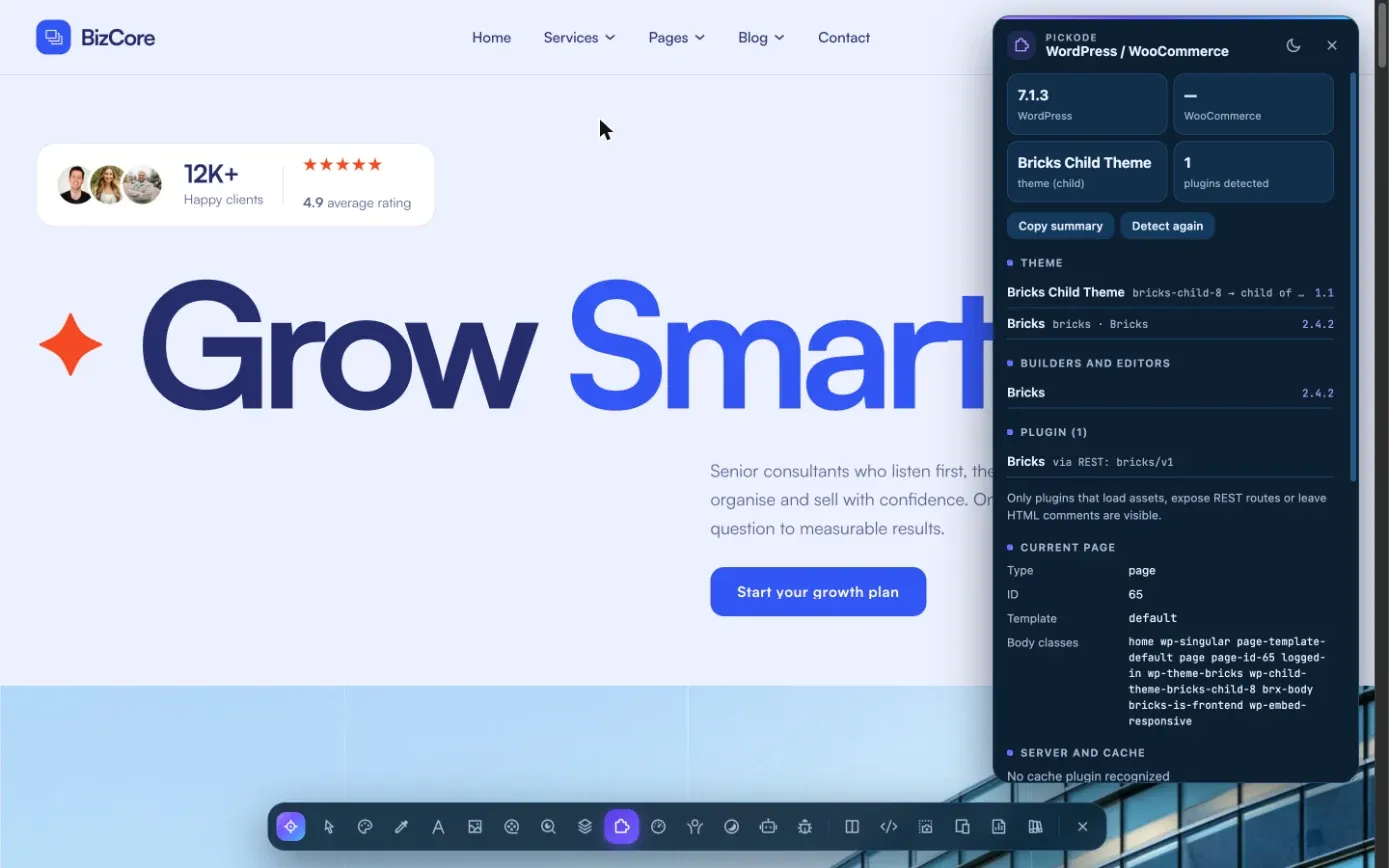
Che tema WordPress usa quel sito? Il pannello WordPress di Pickode ti dice versione di WP, tema e child theme, plugin con versione, builder e configurazione WooCommerce, senza lasciare la pagina.
Gratis per sempre · prova Pro di 7 giorni senza carta · Chrome, Edge, Brave, Opera, Arc, Comet, Firefox
In breve
Per scoprire il tema WordPress di un sito ti basta Pickode, un'estensione del browser con un WordPress theme detector integrato: mostra versione di WP, tema e child theme, plugin con versione e il builder usato. Lavora nel tuo browser sulla pagina che stai guardando, quindi legge anche i dati WooCommerce come tipo di pagina, tipo di checkout, prodotti e valuta. Per i siti non WordPress il pannello tech stack riconosce il CMS con ~60 firme.
Come funziona
Pannello WordPress in tre passi.
 01
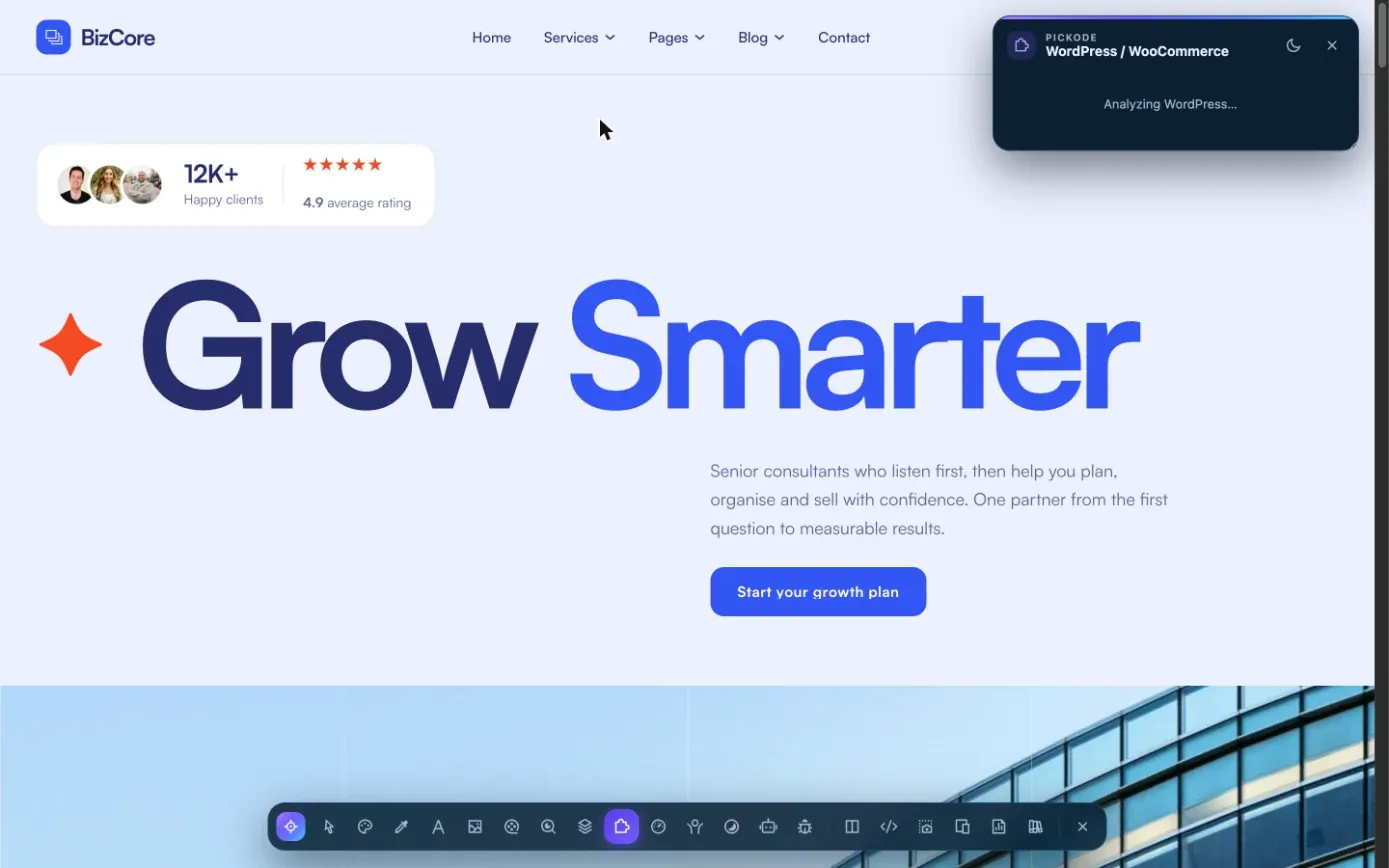
01Apri il sito
Visita nel tuo browser la pagina WordPress o WooCommerce da controllare.
 02
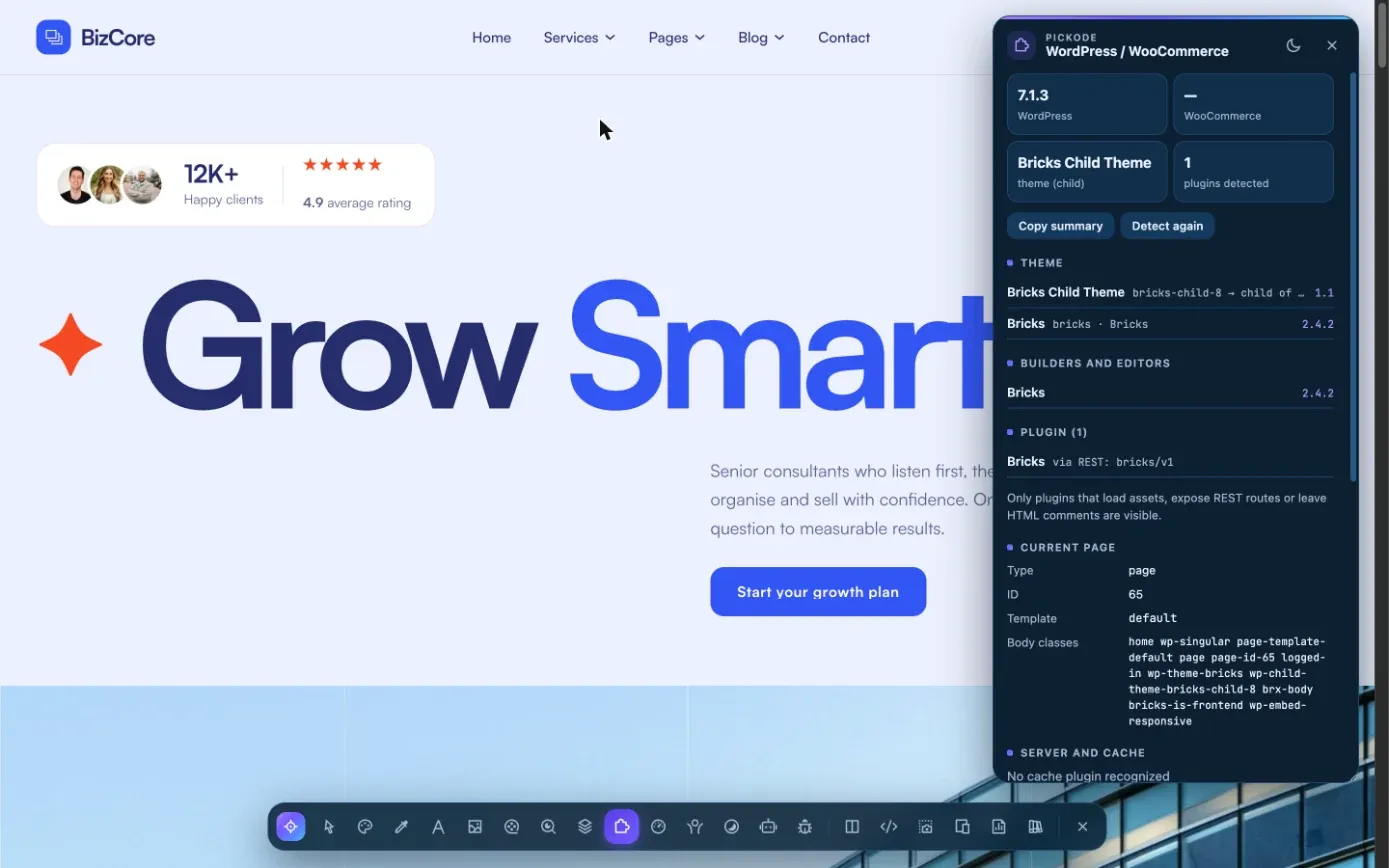
02Apri il pannello WordPress
Nella sezione Analizza di Pickode apri WordPress. Il riepilogo è gratis; il pannello completo è Pro.
 03
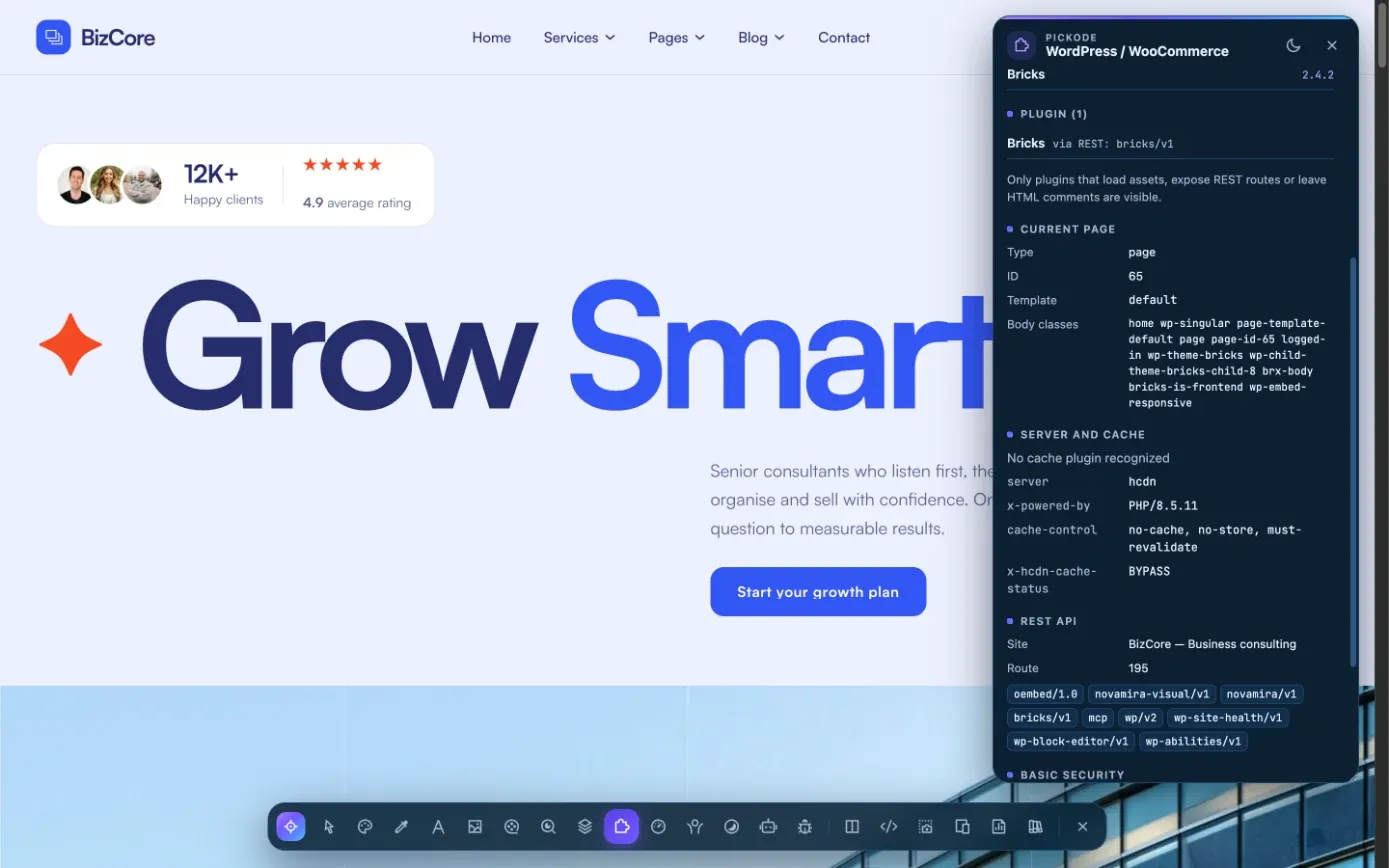
03Leggi tema, plugin e builder
Vedi tema, child theme, plugin con versione, builder, dati WooCommerce e controlli di sicurezza di base. Con Pro finisce tutto nel report cliente.
Cosa ottieni
Molto più del nome del tema.
Tema e plugin con versione
Versione di WP, tema e child theme, plugin con la loro versione, trovati da asset, API REST e commenti HTML.
Builder e blocchi
Riconosce Bricks, Elementor, Divi, Oxygen, Breakdance e Gutenberg, ed elenca i blocchi Gutenberg usati nella pagina.
Dati WooCommerce
Versione di WooCommerce, tipo di pagina, checkout a blocchi o classico, prodotti e valuta dalla Store API, cart fragments.
Server, cache e sicurezza
Header server e cache, namespace REST e controlli di sicurezza di base. Il pannello tech stack aggiunge ~60 firme per qualsiasi sito.
Dettagli
Cosa rileva il pannello WordPress.
- WordPress
- Versione di WP, tema e child theme
- Plugin
- Plugin con versione, da asset, API REST e commenti HTML
- Builder
- Bricks, Elementor, Divi, Oxygen, Breakdance, Gutenberg (con i blocchi usati)
- WooCommerce
- Versione, tipo di pagina, checkout a blocchi o classico, prodotti e valuta (Store API), cart fragments
- Server
- Header server e cache, namespace REST, controlli di sicurezza di base
- Tech stack
- ~60 firme: framework, CMS, builder, e-commerce, analytics, pagamenti, live chat, font, CDN
- Piano
- Riepilogo e tech stack gratis; pannello WordPress completo in Pro
Domande
Domande su Pannello WordPress.
Come scopro che tema WordPress usa un sito?
Apri il sito e poi il pannello WordPress di Pickode. Mostra tema e child theme, versione di WP, plugin con versione e builder.
Rileva anche i plugin di un sito WordPress?
Sì, con la versione, ma solo i plugin che lasciano tracce nel frontend, come asset, namespace REST o commenti HTML. I plugin che lavorano solo nell'amministrazione restano invisibili.
Riconosce anche WooCommerce?
Sì. Mostra la versione di WooCommerce, il tipo di pagina, se il checkout è a blocchi o classico, e prodotti e valuta dalla Store API.
Che differenza c'è con i siti che rilevano il tema da un URL?
Pickode lavora nel tuo browser sulla pagina che stai guardando, quindi la legge come la vedi tu, tipo di pagina WooCommerce compreso, e i risultati possono finire direttamente nel report cliente.
Cosa è gratis e cosa è Pro?
Il riepilogo WordPress e il pannello tech stack sono gratis. Il pannello WordPress completo e il report cliente sono Pro.
Come capisco se un sito è fatto con WordPress?
Apri il sito e guarda il pannello WordPress o il tech stack di Pickode. Se il sito usa WordPress, il pannello mostra versione di WP, tema e builder.
Come scopro con cosa è fatto un sito web?
Il pannello tech stack, gratuito, riconosce circa 60 firme: framework, CMS, builder, e-commerce, analytics, pagamenti, live chat, font e CDN.
Continua a esplorare
Funzioni correlate.
- ProReport clienteUn report HTML con punteggi, priorità, SEO, velocità, accessibilità, GEO e tecnologie. — Scopri di più
- ProExport BricksCopia qualsiasi sezione e incollala in Bricks come elementi nativi e modificabili. — Scopri di più
- ProExport ElementorQualsiasi sezione in contenitori e widget Elementor nativi e modificabili. — Scopri di più
Smetti di ricostruire. Inizia a selezionare.
Installa Pickode, apri un sito qualsiasi e premi Alt+I.
Gratis · prova Pro di 7 giorni · nessun account