Blog
Copia e incolla in Bricks Builder: tra siti, da HTML e da qualsiasi sito
Come funziona il copia e incolla in Bricks Builder: elementi e stili, tra due siti, HTML e CSS da Bricks 2.3 e sezioni da un sito online. E cosa fare se non va.
Di Pickode11 min di lettura
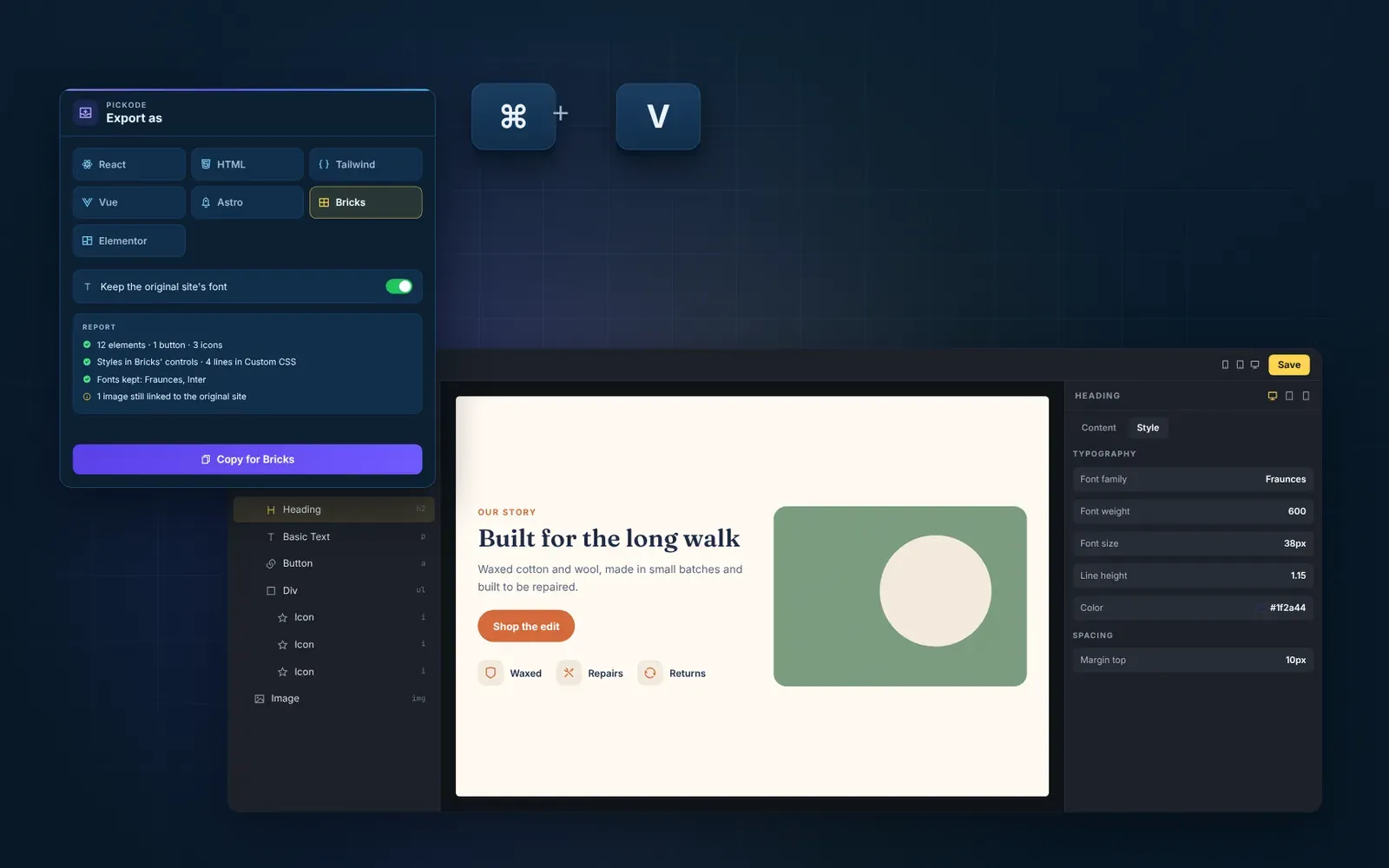
Per copiare e incollare in Bricks Builder seleziona un elemento nella canvas o nel pannello della struttura, premi ⌘C (Ctrl+C su Windows), seleziona dove deve andare e premi ⌘V (Ctrl+V). Funziona anche tra due siti Bricks, purché tutti e due i builder siano in HTTPS e il browser lasci alla pagina leggere gli appunti. Con il clic destro puoi copiare solo stili, classi, condizioni, interazioni o attributi di un elemento. Da Bricks 2.3 puoi anche incollare HTML e CSS e Bricks li converte in elementi nativi. Per copiare una sezione in Bricks da un sito online ti servono prima il suo HTML e il suo CSS, oppure uno strumento come Pickode che la copia già come elementi Bricks.
Faccio quasi tutti i siti dei clienti in Bricks, quindi incollo roba tutto il giorno: un hero del progetto del mese scorso, un blocco da una libreria di sezioni, un layout che il cliente ha visto su un altro sito. Qui trovi tutti i modi per farlo, cosa mantiene ognuno e cosa controllare quando ⌘V non fa niente.
La risposta veloce: cosa copi e come
| Cosa copi | Come | Attenzione a |
|---|---|---|
| Elementi dentro lo stesso sito | ⌘C e ⌘V nel builder | Seleziona prima la destinazione, o l’incolla finisce altrove |
| Solo stili, classi o impostazioni | Clic destro, Copy, poi Paste sulla destinazione | Le opzioni di incolla compaiono solo se negli appunti ci sono dati di Bricks |
| Elementi tra due siti Bricks | ⌘C su un sito, ⌘V sull’altro | HTTPS su entrambi, permesso degli appunti, immagini della vecchia libreria media |
| Una pagina intera o un template | Template di Bricks (esporta e importa) | Controlla immagini e classi sul nuovo sito |
| Il tuo HTML e CSS | Incolla nel builder (Bricks 2.3 e successivi) | Solo le media query semplici diventano breakpoint |
| Una sezione da un sito online | Un’estensione del browser come Pickode | Il JavaScript della pagina non viene con lei |
1. Copia e incolla dentro lo stesso sito Bricks
-
Seleziona l’elemento. Fai clic nella canvas o nel pannello della struttura. Se selezioni un genitore copi anche tutto quello che contiene.
-
Copialo. Premi ⌘C (Ctrl+C), oppure clic destro e Copy.
-
Seleziona la destinazione. Fai clic sull’elemento dopo cui, o dentro cui, vuoi incollare. È il passo che si salta, e poi l’incolla finisce in fondo alla pagina.
-
Incolla. Premi ⌘V (Ctrl+V), oppure clic destro e Paste.
Il menu del clic destro, una volta che lo conosci, è più utile della scorciatoia. Copy ha le sotto-opzioni Styles, Classes, Conditions, Interactions e Attributes, più gli ID dell’elemento, e Paste le ripete. Così sistemi un pulsante, ne copi gli stili e li incolli su altri cinque senza toccare testi e link. Le opzioni di incolla compaiono solo quando negli appunti ci sono dati copiati da Bricks.
2. Copia e incolla tra due siti Bricks
Bricks mette gli elementi copiati negli appunti del sistema come dati, quindi puoi copiare su un sito e incollare su un altro, anche con un dominio diverso. Quando funziona sono le stesse due scorciatoie. Quando non funziona, quasi sempre è uno di questi motivi:
- HTTPS. I browser danno accesso agli appunti solo alle pagine sicure. Tutti e due i builder devono essere in HTTPS. Su un sito in locale (LocalWP e simili) vuol dire un certificato di cui il browser si fida, non uno autofirmato con l’avviso.
- Permesso degli appunti. La prima volta che incolli su un sito, il browser può chiederti se lasciargli vedere cosa hai copiato. Se l’hai chiuso, consenti gli appunti nelle impostazioni del sito (l’icona accanto all’indirizzo), ricarica il builder e riprova.
- Safari. È più severo di Chrome e Firefox nel leggere gli appunti. Copia e incolla da tastiera o dal menu contestuale, uno subito dopo l’altro.
Cosa viene con gli elementi: le loro impostazioni e le classi globali che usano. Dopo l’incolla controlla le immagini, perché possono puntare ancora alla libreria media del sito da cui hai copiato. Caricale sul nuovo sito e sostituiscile prima di pubblicare.
Per una pagina intera usa i template di Bricks: esporta il template da un sito e importalo sull’altro, oppure collega il primo sito come sorgente di template remoti.
3. Incolla il tuo HTML e CSS (Bricks 2.3 e successivi)
Dalla versione 2.3 Bricks riconosce HTML e CSS negli appunti e li converte in elementi nativi. Si attiva in Bricks, Settings, Builder, alla voce HTML & CSS to Bricks, con tre opzioni: “Enabled (confirm on paste)”, “Enabled (no confirm on paste)” o “Disabled”.
Cosa fa con il tuo codice:
- I tag diventano elementi.
<section>diventa una Section,<div>un Div,<h1>-<h6>dei Heading,<img>un Image. - Le classi diventano classi globali, e le variabili definite in
:rootdiventano variabili globali. - Il CSS va nei controlli quando può. Margini, padding, tipografia e proprietà simili riempiono i campi di Bricks. Il resto va nel Custom CSS dell’elemento.
- Le media query diventano breakpoint solo se combaciano. Una
@media (max-width: …)semplice con la larghezza esatta di uno dei tuoi breakpoint finisce lì. Altre larghezze e condizioni combinate restano nel Custom CSS. - Gli script non partono. Finiscono in un elemento Code che qualcuno con i permessi giusti deve prima controllare e firmare.
Servono HTTPS e accesso agli appunti come per l’incolla tra siti, e il tuo ruolo utente deve poter creare classi globali. Bricks definisce il risultato un punto di partenza, ed è onesto: se il tema o altri plugin aggiungono il loro CSS, metti in conto di sistemare qualche spaziatura e qualche font.
Se HTML e CSS sono tuoi (un componente che hai scritto, un template comprato come codice), questo è gratis, integrato e crea subito le classi globali. Usalo.
4. Copiare una sezione in Bricks da qualsiasi sito online
Il convertitore vuole HTML e CSS puliti. Un sito online non te li consegna. Copy element nei DevTools ti dà il markup, ma il CSS è sparso in più fogli di stile, e la scheda Computed ti dà 80 righe di pixel risolti senza media query e senza stati hover. Incolli tutto in Bricks e la versione desktop sembra giusta finché non stringi la finestra.
Per questo ho messo “Copia per Bricks” in Pickode. Legge i fogli di stile che la pagina ha caricato davvero, il CSS scritto dall’autore, e mette la sezione negli appunti come elementi Bricks.
-
Seleziona la sezione. Su qualsiasi sito premi Alt+I per aprire l’inspector di Pickode e fai clic sulla sezione che ti serve.
-
Copia per Bricks. Nella finestra di export scegli Bricks e fai clic su “Copia per Bricks”. Il report sopra il codice ti dice cosa ha fatto.
-
Incolla con ⌘V. Nell’editor di Bricks seleziona un elemento o la canvas e premi ⌘V (Ctrl+V). Ogni elemento compare nel pannello della struttura.
Cosa arriva in Bricks:
- Elementi nativi con i tag originali: Heading, Basic Text, Text Link, Button, Image, Icon e Div. I link con aspetto da pulsante diventano l’elemento Button. Le icone Themify, Font Awesome e Ionicons diventano l’elemento Icon di Bricks.
- Stili nei controlli di Bricks: spaziature, dimensioni, layout flex e grid, tipografia, sfondo, bordi, arrotondamenti e ombre. Nel Custom CSS va solo quello che nessun controllo può esprimere.
- Tutti i breakpoint e gli stati. Le media query passano al breakpoint di Bricks più vicino, e
:hover,:focuse:activevanno nei controlli di stato dell’elemento. - I font originali, attivi di default: i font self-hosted vengono incorporati e i Google Fonts caricati per nome. Spegni “Mantieni il font del sito originale” se la sezione deve prendere la tipografia del tuo sito.
- Una struttura più corta. I contenitori che non aggiungono stile vengono tolti, e anche le dichiarazioni che non cambiano niente.
I limiti, così li sai prima di incollare. Le classi globali non vengono ancora create: ogni elemento ha i suoi stili, l’opposto di quello che fa il convertitore di Bricks. Si usano i breakpoint predefiniti di Bricks, non quelli personalizzati. Le immagini restano collegate al sito originale. Il JavaScript della pagina non viene esportato, quindi uno slider arriva impaginato ma non scorre. Ho verificato l’export con Bricks 2.3.8, e le docs di Bricks elencano tutto quello che passa.
La stessa sezione può anche andare in Elementor come contenitori e widget nativi, oppure uscire come codice HTML, React, Vue o Astro.
Quando l’incolla in Bricks non funziona
Controlla in quest’ordine. I primi due risolvono quasi tutto.
- Copia di nuovo, subito prima di incollare. Qualsiasi cosa copi nel frattempo, anche una parola in un’altra scheda, sostituisce i dati di Bricks negli appunti.
- Seleziona qualcosa nel builder. Fai clic su un elemento o sulla canvas prima di premere ⌘V.
- Controlla l’HTTPS. L’indirizzo del builder deve iniziare con
https://e il browser non deve mostrare avvisi sul certificato. - Consenti gli appunti. Apri le impostazioni del sito accanto all’indirizzo, consenti gli appunti, ricarica il builder.
- Stai incollando HTML? Controlla che HTML & CSS to Bricks sia attivo in Bricks, Settings, Builder, e che il tuo ruolo possa creare classi globali.
- Prova un altro browser. Se Safari rifiuta, prova lo stesso incolla in Chrome o Firefox.
Puoi incollare il design del sito di qualcun altro?
Copiare una sezione per capire com’è fatta, per migrare un sito su cui lavori o per rifare un layout che il cliente ti ha mandato come riferimento è lavoro normale. Ripubblicare come tuoi il design, i testi o le immagini di qualcun altro no. Ricostruisci con i tuoi contenuti, le tue immagini e font di cui hai la licenza.
Domande frequenti
Come si copia e incolla in Bricks Builder?
Seleziona un elemento nella canvas o nel pannello della struttura e premi ⌘C (Ctrl+C). Seleziona l’elemento di destinazione e premi ⌘V (Ctrl+V). Con il clic destro hai Copy e Paste anche solo di stili, classi, condizioni, interazioni e attributi.
Posso copiare elementi da un sito Bricks a un altro?
Sì. Copia sul primo sito e incolla sul secondo con le stesse scorciatoie. Tutti e due i builder devono essere in HTTPS e avere accesso agli appunti nel browser. Dopo controlla le immagini: possono puntare ancora alla libreria media del primo sito.
Perché il copia e incolla non funziona in Bricks?
Di solito gli appunti sono stati sovrascritti, nel builder non era selezionato niente, il sito non è in HTTPS con un certificato valido, oppure il browser blocca l’accesso agli appunti. Copia di nuovo, seleziona una destinazione, consenti gli appunti nelle impostazioni del sito e ricarica il builder.
Posso incollare HTML e CSS in Bricks?
Sì, da Bricks 2.3. Attiva HTML & CSS to Bricks in Bricks, Settings, Builder, poi incolla. I tag diventano elementi, le classi diventano classi globali, le variabili di :root diventano variabili globali e il CSS va nei controlli dove esiste un controllo.
Come copio una sezione da un altro sito in Bricks?
Ti servono HTML e CSS della sezione, oppure uno strumento che li legga dalla pagina. Con Pickode selezioni la sezione con Alt+I, fai clic su “Copia per Bricks” e premi ⌘V nel builder: arriva come elementi nativi con gli stili nei controlli di Bricks, per ogni breakpoint e stato.
Pickode crea le classi globali di Bricks?
Non ancora. Ogni elemento ha i suoi stili nei controlli. Se ti servono le classi globali, incolla HTML e CSS puliti nel convertitore di Bricks.
Se ricostruisci sezioni in Bricks tutte le settimane, installa Pickode, premi Alt+I sul prossimo layout che ti piace e prova “Copia per Bricks” con la prova Pro di 7 giorni.