Blog
Che font usa questo sito? 3 modi per riconoscerlo
Riconosci il font che un sito mostra davvero, non solo il font-family del CSS: DevTools, pannello Network o un'estensione. Più font nelle immagini e licenze.
Di Pickode10 min di lettura
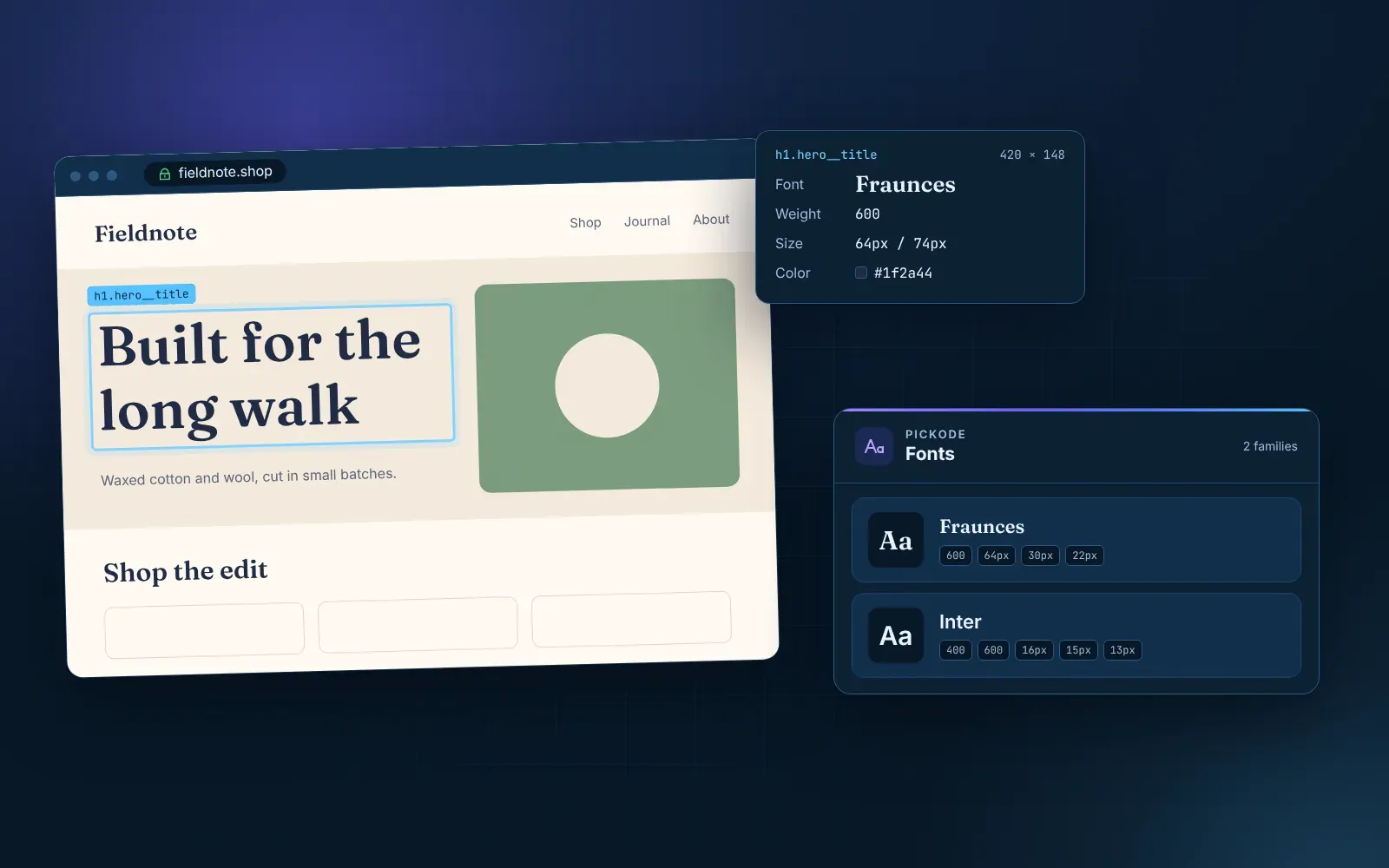
Per riconoscere il font di un sito fai clic destro sul testo e scegli Ispeziona. In Chrome ed Edge apri la scheda Computed e scorri fino in fondo: Rendered Fonts mostra il font che sta davvero disegnando quel testo. In Firefox fa lo stesso la scheda Fonts dell’Inspector. È più affidabile della riga font-family in Styles, che elenca i font che il designer ha chiesto, non quello che stai guardando. Se controlli i font spesso, un’estensione come WhatFont o Pickode mostra il nome quando passi il mouse. E se il testo fa parte di un’immagine o di un logo, niente di tutto questo funziona e serve uno strumento che riconosce i font dalle immagini.
“Che font è questo?” me lo chiedono i clienti di continuo, di solito con il link al sito di un concorrente e “qualcosa del genere”. Ecco i 3 modi in cui controllo, cosa perde ognuno e cosa fare quando la risposta è un nome che non puoi usare.
La risposta veloce: quale metodo per quale caso
| Metodo | Va bene per | Cosa perde |
|---|---|---|
| DevTools, Rendered Fonts / scheda Fonts | Il font esatto di un testo, senza installare niente | Un testo alla volta; lento su una pagina intera |
DevTools, pannello Network e @font-face |
Da dove arriva il font, i file e i pesi caricati | Quale elemento usa quale font |
| Un’estensione per riconoscere i font | Passare il mouse e leggere il font, tutta la tipografia della pagina | Testo nelle immagini, loghi e SVG convertiti in tracciati |
| Strumenti che lavorano sulle immagini | Loghi, screenshot, foto, PDF | Spesso un “font simile”, non sempre quello esatto |
Perché il font-family del CSS non è la risposta
Apri Styles nei DevTools e trovi qualcosa del genere:
.hero__title {
  font-family: "Fraunces", Georgia, serif;
}
È un elenco di riserve. Il browser usa il primo font dell’elenco che è disponibile e ha i caratteri che servono. Se Fraunces è stato caricato, stai guardando Fraunces. Se non è arrivato, è stato bloccato o non ha ancora finito di caricare, stai guardando Georgia, oppure il serif che ha il tuo sistema. Altri tre casi in cui il nome inganna:
system-uie-apple-systemnon sono font, vogliono dire “usa il font del sistema operativo”. La stessa pagina mostra SF Pro su un Mac e Segoe UI su Windows.- I font self-hosted possono avere qualsiasi nome.
@font-face { font-family: "Brand Sans"; src: url(/fonts/inter-var.woff2) }è CSS valido. Il CSS dice Brand Sans, il file è Inter. - Adobe Fonts usa nomi suoi in minuscolo, come
proxima-novaoff-tisa-web-pro, da ricondurre al nome vero del font.
Quindi la domanda non è “cosa dice il CSS?” ma “cosa viene disegnato?”. Il browser lo sa, e il primo metodo lo chiede a lui.
1. DevTools: il font che viene davvero mostrato
-
Clic destro sul testo e scegli Ispeziona. I DevTools si aprono con quell’elemento selezionato. Se finisci su uno
<span>dentro un titolo va bene: è il testo che hai cliccato. -
Chrome ed Edge: scheda Computed. Accanto a Styles apri Computed e scorri fino in fondo. Sotto Rendered Fonts trovi il nome della famiglia, se è un “Network resource” (un web font scaricato dalla pagina) o un “Local file” (un font del tuo computer) e quanti caratteri ha disegnato.
-
Firefox: scheda Fonts. Nel pannello a destra dell’Inspector apri Fonts. “Fonts Used” elenca i font dell’elemento selezionato, con il file da cui arrivano. Più in basso “All Fonts on Page” elenca tutti i font della pagina.
-
Safari: pannello Font. In Web Inspector seleziona l’elemento e apri Font nella barra laterale destra.
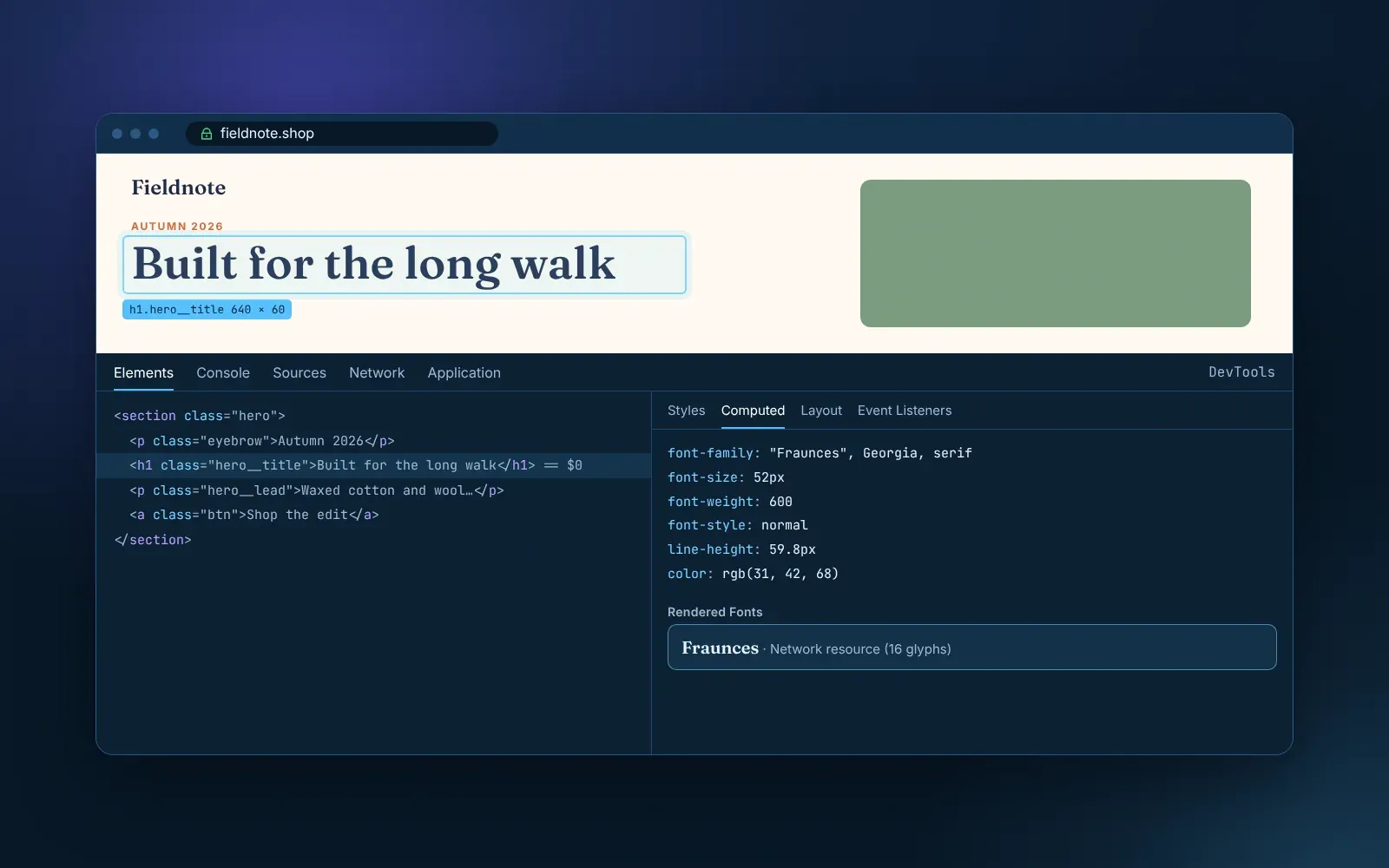
Se Rendered Fonts mostra un “Local file” con un nome come Georgia o Times, il web font non è stato caricato e stai vedendo una riserva. Ricarica la pagina, oppure cerca una richiesta bloccata nel pannello Network.
Già che sei in Computed, le righe sopra ti danno il resto della tipografia: font-size, font-weight, line-height, letter-spacing e color. Di solito è questo che un cliente intende con “lo stesso font”: il font, più come è impostato.
2. Pannello Network e @font-face: da dove arriva il font
Il nome è metà della risposta. L’altra metà è da dove arriva il font, perché ti dice come puoi usarlo.
-
Apri il pannello Network nei DevTools e clicca il filtro Font.
-
Ricarica la pagina. I web font si caricano con la pagina, quindi compaiono solo se il pannello era aperto mentre caricava.
-
Leggi il dominio.
fonts.gstatic.comè Google Fonts.use.typekit.netè Adobe Fonts. Il dominio del sito o la sua CDN vuol dire font self-hosted. Gli altri servizi di font hanno i loro domini, e spesso il nome del file tradisce la famiglia (inter-latin-wght-normal.woff2).
Per vedere il nome che il sito dà a ogni file guarda le regole @font-face. In Chrome cerca in tutto il CSS caricato con Cmd+Option+F su Mac (Ctrl+Shift+F su Windows) e scrivi @font-face:
@font-face {
  font-family: "Fraunces";
  src: url("/fonts/fraunces-latin-wght-normal.woff2") format("woff2");
  font-weight: 100 900;
  font-display: swap;
}
font-weight: 100 900 vuol dire che è un font variabile: un solo file copre tutti i pesi da 100 a 900. Utile saperlo prima di comprare o scaricare 9 file separati.
3. Un’estensione: il font al passaggio del mouse
I DevTools funzionano, ma sono 4 clic per ogni testo. Quando studio una pagina intera, o un cliente mi manda 3 siti che gli piacciono, uso un’estensione che mostra il font mentre muovo il mouse. In Pickode è la funzione font della pagina, ed è gratis.
-
Passa il mouse sul testo. Premi Alt+I per attivare l’inspector e punta un titolo o un paragrafo. Il tooltip mostra font, peso, dimensione e interlinea, colore e contrasto WCAG.
-
Apri Font. Elenca tutte le famiglie della pagina con i pesi e le dimensioni in uso. Comodo quando ti serve tutta la scala tipografica, non un titolo solo.
-
Controlla cosa viene caricato. Pickode mostra anche i font
@font-faceche la pagina carica davvero, con il file dietro ogni nome, così un font self-hosted rinominato o un web font mai arrivato non ti ingannano.
Il pannello Font e il tooltip sono nella versione gratuita. Con Pro, dal pannello Asset (Alt+A) scarichi anche i file dei font, con famiglia e peso presi da @font-face. Pickode funziona su Chrome, Edge, Brave, Opera, Arc, Comet e Firefox 140+.
Il limite: Pickode legge i font che una pagina carica e usa. Non riconosce i font nelle immagini o nei PDF, e non funziona sulle pagine chrome:// né sul Chrome Web Store.
Quando il testo è un’immagine, un logo o un SVG
Molti dei “che font è?” su un sito non riguardano testo vero: il logo, un banner fatto in Photoshop, un titolo esportato come SVG. Per il browser sono immagini, quindi i DevTools e le estensioni non hanno niente da leggere.
- Un SVG con un vero
<text>è l’eccezione: lo ispezioni e trovi ilfont-familycome su qualsiasi altro elemento. Se l’SVG è fatto solo di<path>, le lettere sono state convertite in forme e il nome del font non c’è più. - Immagini, loghi e screenshot vanno in uno strumento che riconosce i font dalle immagini. WhatTheFont (MyFonts), il Matcherator di Fontspring e la ricerca visiva di Adobe Fonts funzionano allo stesso modo: carichi l’immagine, selezioni il testo, ottieni un elenco di candidati.
Aspettati candidati, non un verdetto. I loghi sono spesso lettering disegnato a mano o font modificati, quindi il meglio che ottieni è qualcosa di simile. Ritaglia stretto attorno a una riga, usa un’immagine grande e scegli un pezzo con lettere riconoscibili (a, g, R, Q) per risultati migliori.
Puoi usare il font che hai trovato?
Sapere il nome non ti dà il diritto di usarlo. Il file del font che un sito carica ha una licenza per quel sito, e scaricarlo dal loro server non sposta la licenza su di te.
- I Google Fonts hanno licenze aperte (quasi tutti la SIL Open Font License): liberi per progetti personali e commerciali, anche siti di clienti.
- Adobe Fonts è compreso nei piani Creative Cloud e si usa sui tuoi domini attraverso il tuo account.
- I font commerciali richiedono una licenza web, spesso a prezzo in base alle visualizzazioni mensili. Il sito della fonderia elenca le opzioni.
Se il font è fuori budget cerca un’alternativa con una struttura simile. Per molti font a pagamento famosi c’è un Google Font gratuito che ci va vicino.
Domande frequenti
Come capisco che font usa un sito?
Clic destro sul testo, Ispeziona, scheda Computed e guarda Rendered Fonts (Chrome, Edge) oppure la scheda Fonts (Firefox). È il font che viene disegnato. Per una pagina intera, un’estensione come Pickode mostra il font al passaggio del mouse ed elenca tutte le famiglie, i pesi e le dimensioni.
Esiste un’estensione gratuita per riconoscere i font?
Sì. Il riconoscimento dei font di Pickode, cioè il tooltip al passaggio del mouse e il pannello Font, è gratuito. Funziona anche in Edge, Brave, Opera, Arc, Comet e Firefox 140+. Il download dei file dei font fa parte di Pro.
Perché il font nel CSS è diverso da quello che vedo?
font-family è un elenco di riserve. Se il primo font non è stato caricato, il browser mostra il successivo. Il nome può anche essere un alias dato in @font-face. Rendered Fonts nei DevTools mostra il font usato davvero.
ChatGPT riconosce un font?
Da uno screenshot gli strumenti AI possono proporre font simili, come fanno gli strumenti per le immagini, e possono sbagliare. Per un sito online non serve indovinare: il browser sa quale font sta disegnando, e i DevTools o un’estensione lo leggono dalla pagina.
Come riconosco il font di un logo?
I loghi di solito sono immagini o SVG convertiti in tracciati, quindi il font non è nel codice della pagina. Carica uno screenshot ritagliato in uno strumento come WhatTheFont o il Matcherator di Fontspring. Molti loghi usano lettering personalizzato o modificato, quindi aspettati un font simile più che quello esatto.
Pickode è un’alternativa a WhatFont?
Pickode riconosce i font al passaggio del mouse nel suo inspector ed elenca famiglie, pesi, dimensioni e @font-face caricati nella pagina, insieme agli altri strumenti di ispezione come il contagocce e la modifica CSS live. Il riconoscimento dei font è gratuito.
Se controlli i font dei siti altrui più di una volta a settimana, installa Pickode, premi Alt+I e passa il mouse sul prossimo titolo che ti incuriosisce. Le docs dell’inspector spiegano tooltip e pannello Font.