Copia qualsiasi sezione e incollala in Webflow
Pickode trasforma l'HTML in elementi Webflow da incollare nel Designer con ⌘V. Ogni elemento ha la sua classe Webflow, con breakpoint e stati già impostati. Niente interazioni, e le immagini restano sul sito originale finché non le carichi.
Gratis per sempre · prova Pro di 7 giorni senza carta · Chrome, Edge, Brave, Opera, Arc, Comet, Firefox
In breve
Pickode è un'estensione del browser che ti fa copiare un sito in Webflow, una sezione alla volta, da qualsiasi pagina online. Selezioni la sezione, fai clic su "Copia per Webflow", poi nel Designer di Webflow selezioni un elemento o il Body e premi ⌘V (Ctrl+V). Div, titoli, paragrafi, link, immagini e liste arrivano come elementi Webflow nativi, con gli stili nel pannello Stile. L'ho verificato nel Designer, sezione per sezione, confrontandolo con il sito di partenza.
Come funziona
Export Webflow in tre passi
 01
Seleziona la sezione
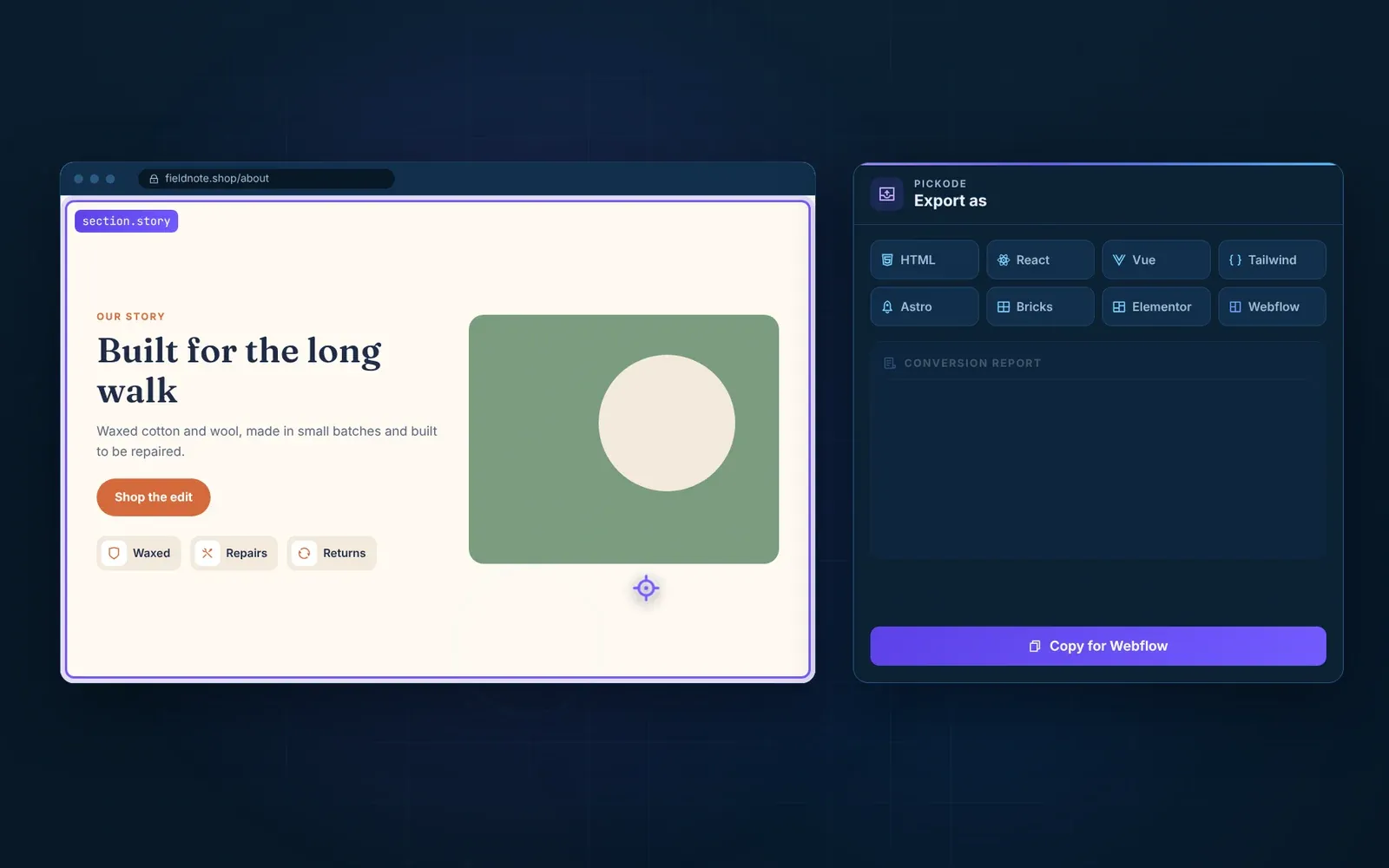
Apri l'inspector con Alt+I su qualsiasi sito e fai clic sulla sezione da ricostruire.
 02
Copia per Webflow
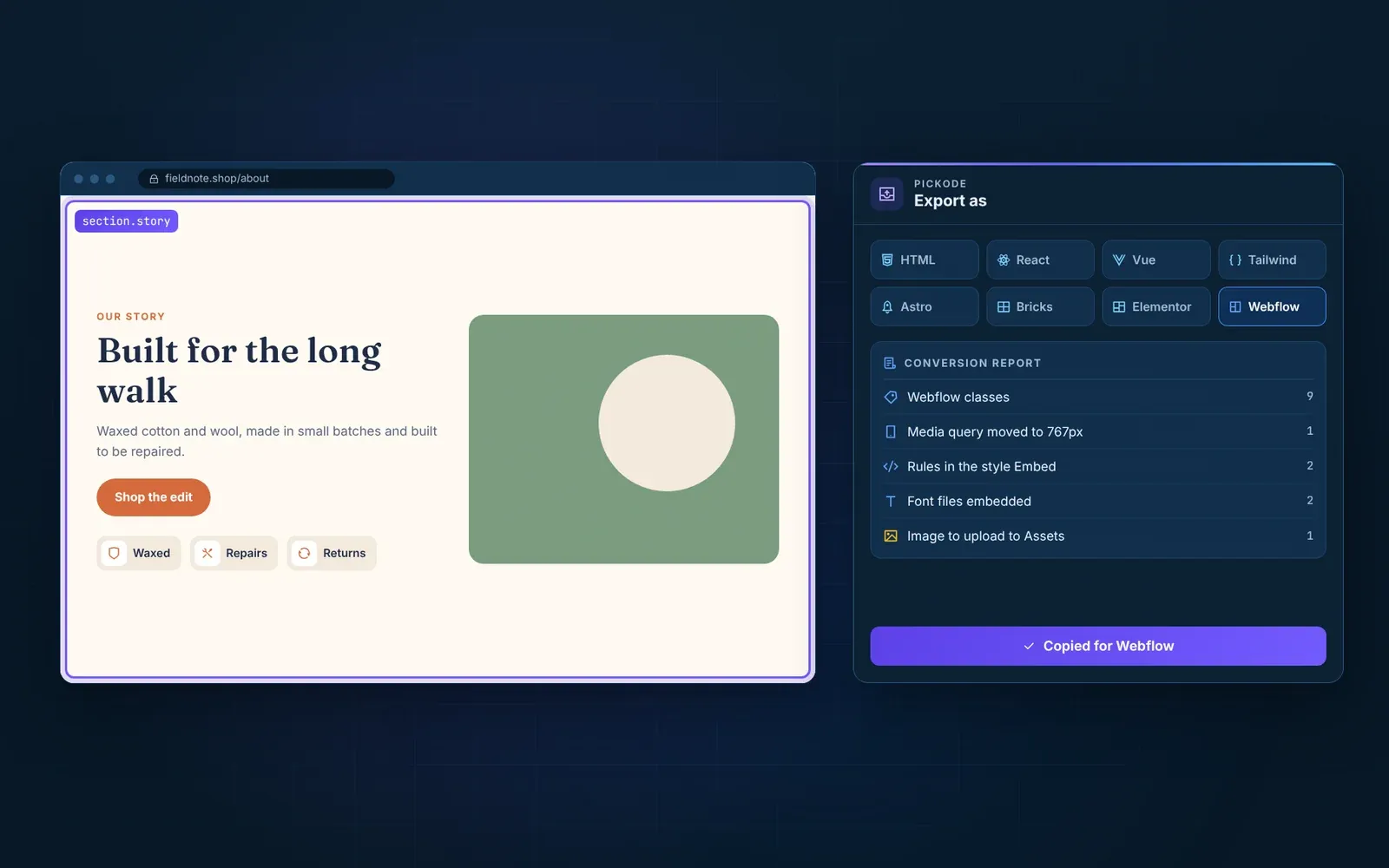
Scegli la scheda Webflow nella finestra di export, oppure "Esporta come" → Webflow nell'inspector, e fai clic su "Copia per Webflow".
 03
Incolla con ⌘V
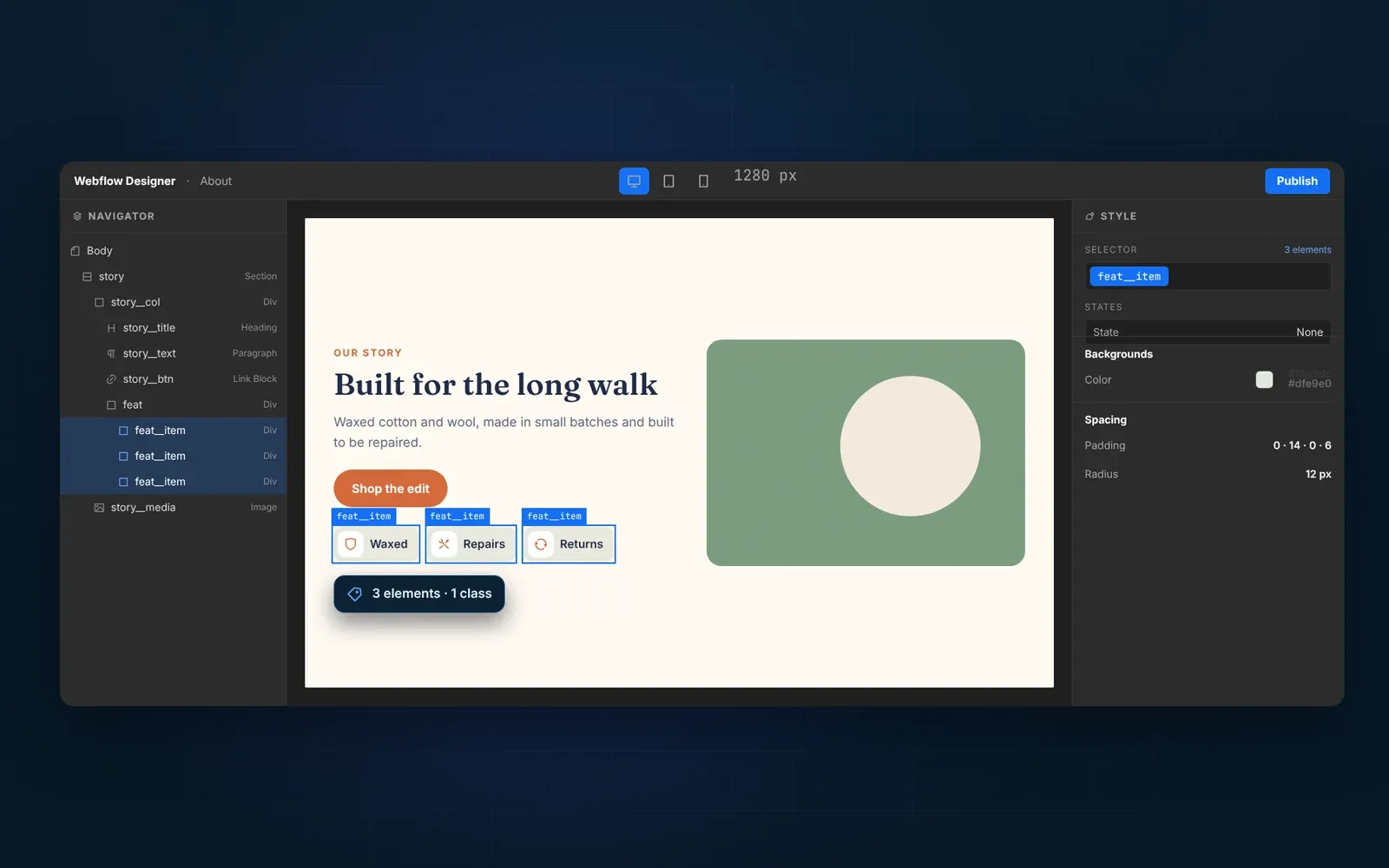
Nel Designer di Webflow seleziona un elemento o il Body e premi ⌘V (Ctrl+V). La sezione compare nel Navigator, pronta da modificare.
Cosa ottieni
Elementi Webflow nativi con le classi, non un unico Embed
Elementi Webflow veri
Div block (anche section, header, footer, nav), Heading, Paragraph, Text Link, Link Block, Image, List, Blockquote e testo in linea. Gli altri tag diventano un Div o uno Span con lo stesso aspetto.
Una classe per elemento
Ogni elemento ha una classe Webflow con un nome in stile BEM. Gli elementi identici condividono la stessa classe, così li modifichi una volta sola.
Breakpoint e stati
Le media query finiscono sui breakpoint di Webflow, e hover, pressed, focus, focus-visible, focus-within, ::before e ::after diventano stati, anche per breakpoint.
Il resto in un Embed di stile
Gli stili che in Webflow non hanno un posto vanno in un Embed di stile in fondo al blocco. Puntano agli attributi data-pk, quindi funzionano anche se Webflow rinomina una classe.
Font e font di icone
Per Webflow "Mantieni il font del sito originale" è attivo di default: i file dei font fino a 36 KB l'uno vengono incorporati. I font di icone sono sempre incorporati, ridotti alle icone che usi.
Un report di conversione
Sopra il codice vedi cosa è successo: classi, CSS nell'Embed, media query spostate, tag convertiti, font e immagini da caricare negli Asset di Webflow.
Dettagli
Cosa contiene l'export Webflow
- Elementi
- Div block (div, section, header, footer, nav, main, article, aside, address, figure), Heading, Paragraph, Text Link, Link Block, Image, List e List Item, Blockquote, Span, Strong, Emphasized, Line Break, Superscript, Subscript, Inline Code
- In un Embed con il loro HTML
- SVG, moduli,
<button>, video, iframe e tabelle - Classi
- Una classe Webflow per elemento, in stile BEM e minuscola; gli elementi identici condividono la classe
- Stili
- Proprietà in forma estesa (longhand), come le scrive Webflow, così il pannello Stile le legge (gap compreso)
- Breakpoint
- ≤991, ≤767 e ≤479 px, più ≥1280, ≥1440 e ≥1920 px (Webflow li aggiunge al sito). Una media query a meno di 64 px da un breakpoint di Webflow viene spostata su di esso, e il report lo dice
- Stati
- hover, pressed, focus, focus-visible, focus-within, ::before e ::after, anche combinati con i breakpoint
- Griglie
repeat(N, …)scritto traccia per traccia, perché l'editor di griglia di Webflow non leggerepeat(). auto-fit e auto-fill vanno nell'Embed di stile- Unità e stili di base
- rem convertiti in px quando l'html del sito non è a 16px; i valori che gli stili di base di Webflow cambierebbero sono presi dalla pagina
- Font
- "Mantieni il font del sito originale" (attivo di default): file dei font incorporati fino a 36 KB l'uno, quelli più grandi elencati nel report da caricare in Site settings → Fonts
- Slider e animazioni
- Larghezze delle slide Splide ricalcolate per ogni breakpoint; elementi animati allo scorrimento copiati nel loro aspetto finale
- Incolla
- ⌘V (Ctrl+V) su un elemento selezionato o sul Body nel Designer di Webflow
- Libreria
- Salva il formato Webflow e lo ricopia quando ti serve
Domande
Domande su Export Webflow
Come copio una sezione da un sito in Webflow?
Seleziona la sezione con l'inspector di Pickode e fai clic su "Copia per Webflow". Poi nel Designer di Webflow seleziona un elemento o il Body e premi ⌘V (Ctrl+V). La sezione arriva nel Navigator come elementi nativi con le classi Webflow.
Sono elementi Webflow veri o un unico Embed?
Elementi veri. Div, titoli, paragrafi, link, immagini, liste e citazioni arrivano come elementi Webflow nativi, ognuno con la sua classe nel pannello Stile. Solo SVG, moduli, `<button>`, video, iframe e tabelle vanno in un Embed con il loro HTML, più un Embed di stile per il CSS che in Webflow non ha un posto.
Le interazioni di Webflow vengono copiate?
No. Pickode non crea interazioni di Webflow (IX2). Quando apri la finestra di esportazione scorre la sezione se non entra nello schermo, così gli elementi animati allo scorrimento arrivano nel loro aspetto finale e non nascosti a metà animazione.
Serve un'app di Webflow o del codice per incollare?
No. Pickode mette la sezione negli appunti nel formato che legge il Designer di Webflow, e tu la incolli con ⌘V (Ctrl+V).
Che fine fanno font e immagini?
Con "Mantieni il font del sito originale" (per Webflow attivo di default) i file dei font fino a 36 KB l'uno vengono incorporati, così il testo è identico da subito. Quelli più grandi sono nel report: caricali in Site settings → Fonts e controlla la licenza del font. Le immagini restano collegate al sito originale finché non le carichi negli Asset di Webflow.
E se il mio sito Webflow ha già una classe con lo stesso nome?
Webflow rinomina quella nuova (per esempio `card` diventa `card-2`). L'Embed di stile punta agli attributi data-pk, non ai nomi delle classi, quindi quegli stili continuano a funzionare.
È legale copiare una sezione da un altro sito?
Pickode serve a studiare, ispirarsi, analizzare e migrare siti su cui lavori. Rispetta diritti d'autore e licenze e non ripubblicare design, testi o immagini altrui senza permesso.
L'export Webflow è gratuito?
È Pro. In Free vedi un'anteprima parziale e non puoi copiarla. Puoi provarlo con la prova Pro di 7 giorni, senza carta.
Continua a esplorare
Funzioni correlate
- Da sito a codiceQualsiasi sezione in React, HTML, Tailwind, Vue, Astro, Bricks, Elementor o Webflow., Leggi di più
- Da sito a codiceQualsiasi sezione in React, HTML, Tailwind, Vue, Astro, Bricks, Elementor o Webflow., Leggi di più
- ProExport BricksCopia qualsiasi sezione e incollala in Bricks come elementi nativi e modificabili., Leggi di più
Provalo sul prossimo sito che apri
Installa Pickode, apri un sito qualsiasi e premi Alt+I.
Gratis · prova Pro di 7 giorni · nessun account