Blog
Da HTML a Webflow: 3 modi per portare una sezione nel Designer
Come portare l'HTML in Webflow: un Code Embed, una ricostruzione a mano o una conversione da incollare con ⌘V come elementi nativi con classi e breakpoint.
Di Pickode7 min di lettura
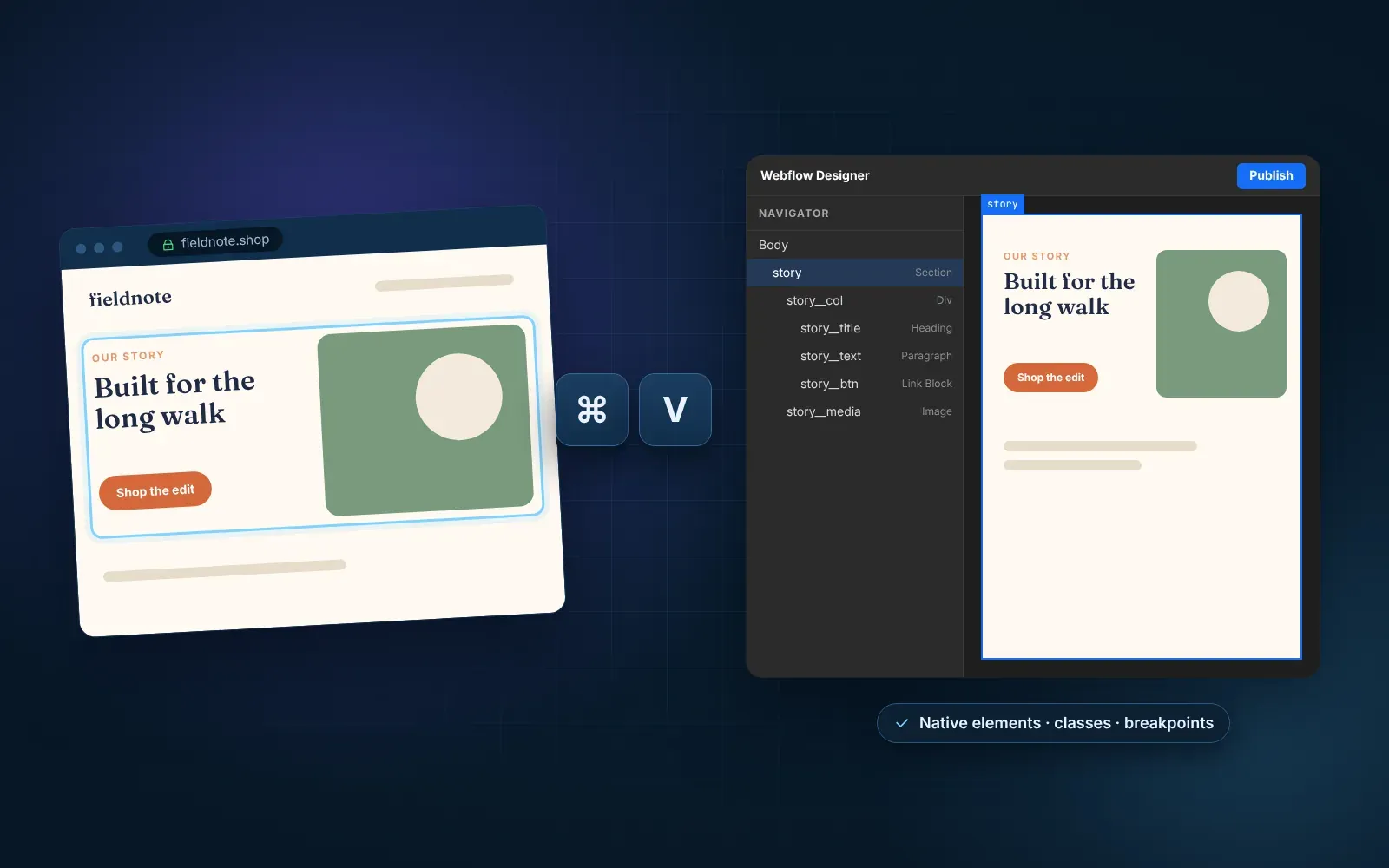
Per portare l’HTML in Webflow hai tre strade. Incolli il codice in un elemento Code Embed: veloce, ma resta codice. Ricostruisci la sezione a mano nel Designer: lento, ma pulito. Oppure converti l’HTML nel formato degli appunti di Webflow e lo incolli con ⌘V (Ctrl+V), così arriva come elementi nativi con classi da modificare. Nel Designer non c’è un pulsante “importa HTML” che faccia la terza cosa al posto tuo.
Ho scritto l’export Webflow di Pickode per rendere possibile la terza strada da qualsiasi pagina online. Qui sotto trovi i tre metodi, cosa mantiene ciascuno e dove non arriva.
La risposta veloce: 3 modi
- Code Embed: incolli HTML e CSS in un elemento Embed. Va bene per un widget o un blocco che non devi ristilizzare.
- Ricostruzione a mano: ricrei la sezione con elementi e classi Webflow. Va bene per sezioni corte, o se vuoi il tuo sistema di classi fin dall’inizio.
- Conversione e incolla: copi la sezione come elementi Webflow e la incolli nel Designer. Va bene per sezioni lunghe che vuoi continuare a modificare dal pannello Stile.
Metodo 1: incolla l’HTML in un Code Embed
-
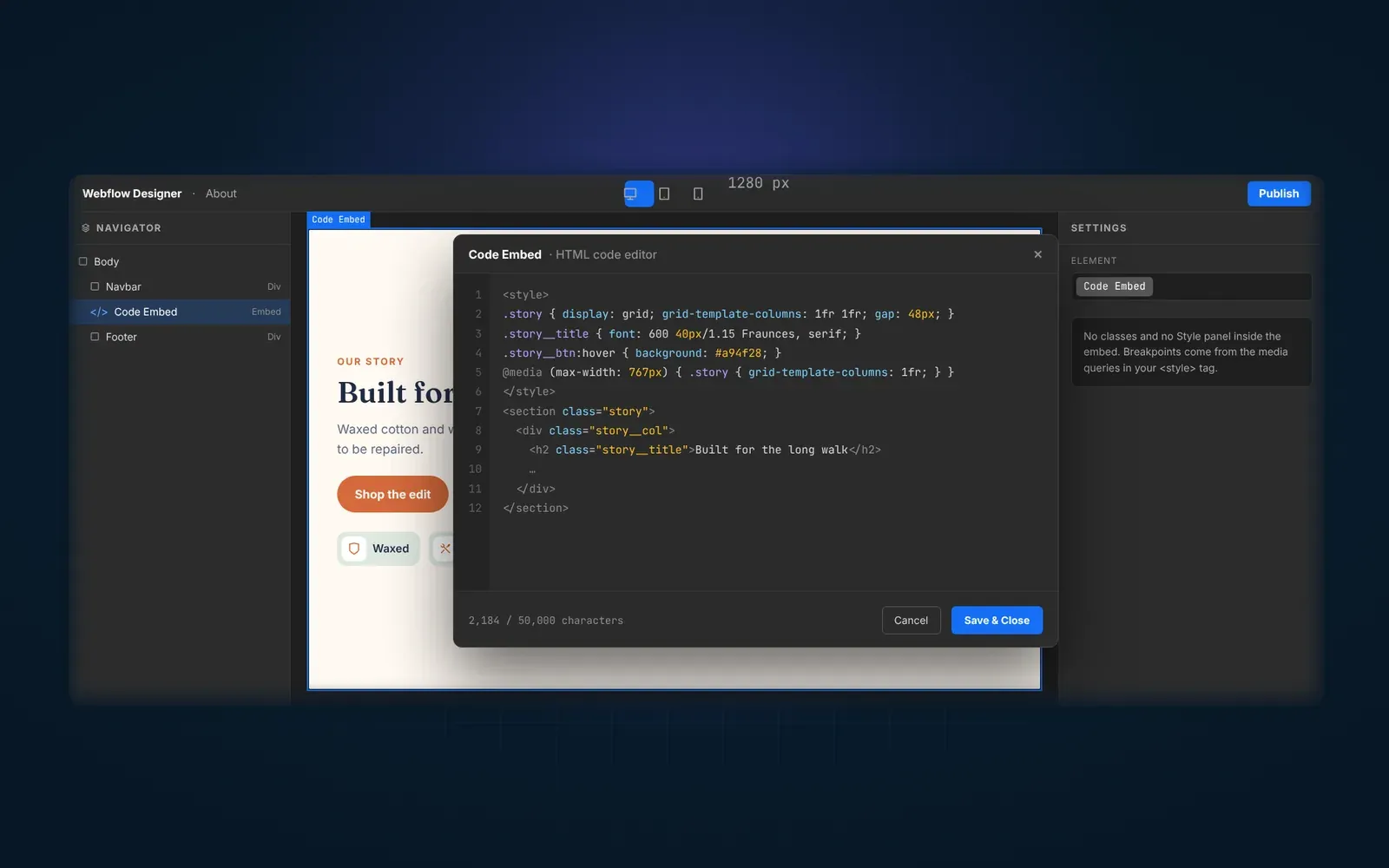
Nel Designer apri il pannello Aggiungi e trascina un elemento Code Embed dove vuoi la sezione.
-
Incolla l’HTML, con il CSS in un tag
<style>in cima. -
Salva e chiudi l’editor del codice. Il codice con un tag
<style>si vede in anteprima nel canvas. Gli script mostrano solo un segnaposto e funzionano sul sito pubblicato.
Funziona, e per un selettore di prezzi o un widget di terze parti è lo strumento giusto. Il limite è che dentro resta tutto codice. Non puoi selezionare un titolo dentro l’Embed e cambiarne la dimensione dal pannello Stile, il contenuto non si modifica dall’Editor e i breakpoint di Webflow non lo toccano: il lavoro responsive lo fanno le media query del tuo <style>. Il centro assistenza di Webflow mette anche un limite di 50.000 caratteri per ogni Code Embed, che una sezione lunga con il suo CSS può raggiungere.
Metodo 2: ricostruisci la sezione a mano
Per un hero con un titolo, un paragrafo e due pulsanti, ricostruire spesso è la via più rapida. Aggiungi gli elementi, dai classi che seguono il tuo sistema di nomi e imposti gli stili per ogni breakpoint. Ottieni esattamente quello che avresti fatto da zero.
Diventa lento quando la sezione è lunga, ha griglie annidate o molti stati. A quel punto stai ricopiando valori da DevTools una proprietà alla volta, ed è la parte che una conversione ti risparmia.
Metodo 3: converti l’HTML e incollalo come elementi nativi
Il Designer legge dagli appunti un suo formato JSON. È così che funziona il copia e incolla tra due progetti Webflow. Un convertitore scrive quel formato partendo da HTML e CSS, quindi quando premi ⌘V gli elementi compaiono nel Navigator come se li avessi creati tu.
Ecco come funziona con Pickode, da qualsiasi sito online:
-
Apri la pagina e premi Alt+I per aprire l’inspector di Pickode.
-
Fai clic sulla sezione che ti serve.
-
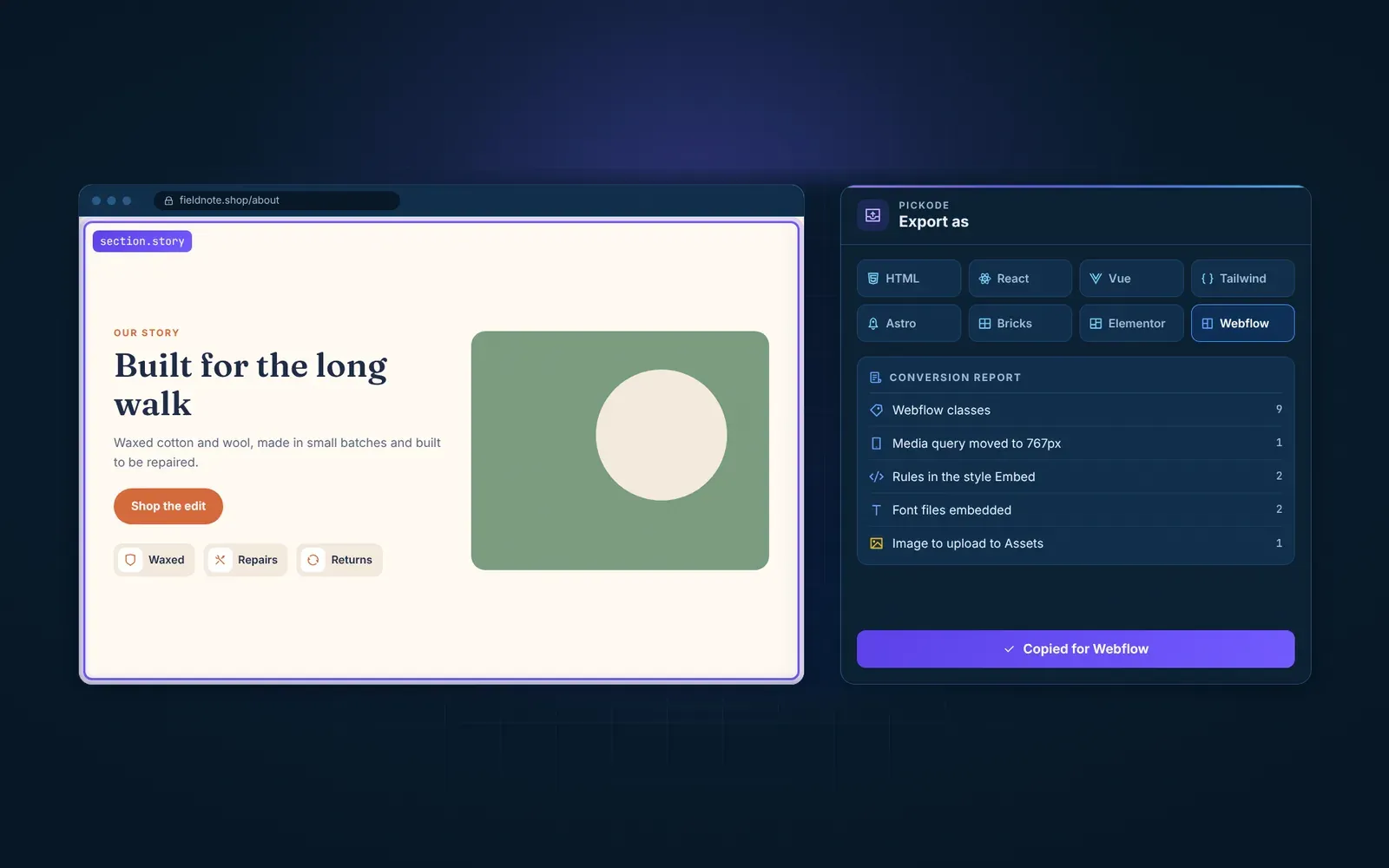
Scegli “Esporta come” → Webflow, poi fai clic su “Copia per Webflow”.
-
Nel Designer di Webflow seleziona un elemento o il Body e premi ⌘V (Ctrl+V).
Cosa ottieni:
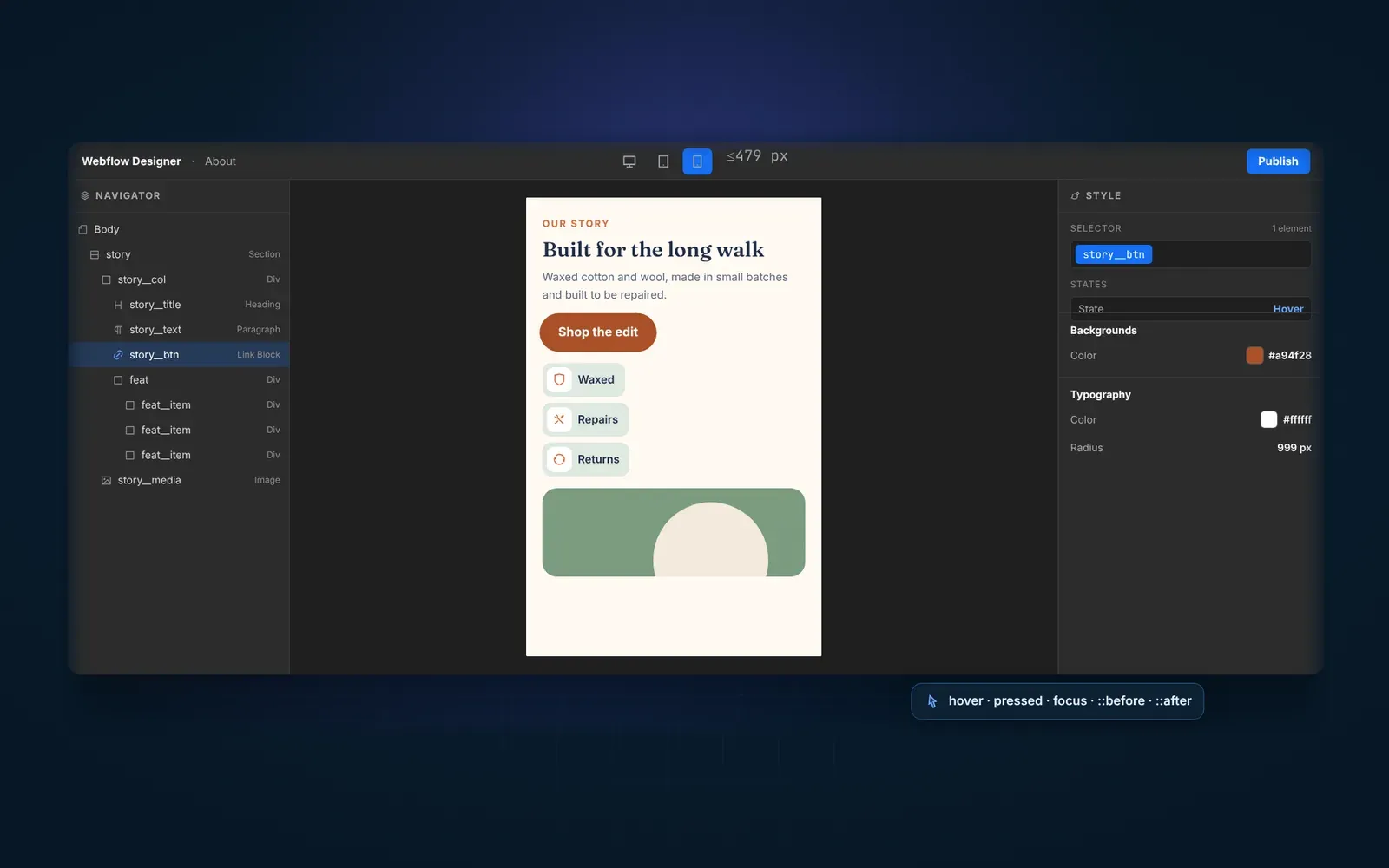
- Elementi nativi. Div block (anche section, header, footer e nav), Heading, Paragraph, Text Link, Link Block, Image, List, Blockquote e testo in linea. Gli altri tag diventano un Div o uno Span con lo stesso aspetto.
- Una classe per elemento, con un nome in stile BEM. Gli elementi identici condividono la classe, così li modifichi una volta sola.
- Breakpoint e stati. Le media query finiscono sui breakpoint di Webflow, e hover, pressed, focus e
::before/::afterdiventano stati, anche per breakpoint. - Un Embed di stile per il resto. Gli stili che in Webflow non hanno un posto vanno in un piccolo Embed in fondo al blocco.
- Un report di conversione sopra il codice: classi, cosa è finito nell’Embed, media query spostate, font e immagini da caricare.
Pickode legge i fogli di stile originali del sito, non i valori calcolati dal browser, quindi nel pannello Stile trovi i valori scritti dall’autore e non una montagna di pixel risolti.
Cosa non arriva
Con qualsiasi convertitore, alcune cose restano a te:
- Interazioni. Le interazioni di Webflow (IX2) non vengono create. Quando apri la finestra di esportazione, Pickode scorre la sezione se non entra nello schermo, così gli elementi animati allo scorrimento arrivano nel loro aspetto finale e non nascosti a metà.
- Immagini. Restano collegate all’indirizzo originale finché non le carichi negli Asset di Webflow. Il report le elenca.
- Script. Il JavaScript della pagina non viene copiato. Slider, schede e menu che hanno bisogno di uno script arrivano nel loro primo stato.
- Alcuni elementi restano codice. SVG, moduli,
<button>, video, iframe e tabelle arrivano in un Embed con il loro HTML. - Breakpoint che non coincidono. Webflow usa 991, 767 e 479 px, più 1280, 1440 e 1920 px sopra la base. Una media query a meno di 64 px da uno di questi viene spostata su di esso, e tra le due larghezze l’aspetto può cambiare.
L’elenco completo è nella pagina dell’export Webflow e nelle docs di Webflow.
Convertire file HTML che hai sul disco
Pickode lavora sulle pagine web, non sui file aperti dal disco (indirizzi file://). Se l’HTML è un template che hai scaricato o un sito statico che hai fatto tu, prima servi la cartella su localhost:
cd mio-template
npx serve
Poi apri l’indirizzo locale che compare (per esempio http://localhost:3000) e copia le sezioni da lì, come su un sito online.
FAQ
Posso importare un file HTML in Webflow?
Non come elementi modificabili. Webflow non ha un’importazione per le pagine HTML. Puoi incollare il codice in un Code Embed, ricostruirlo, oppure convertirlo e incollarlo con ⌘V come spiegato sopra.
Perché incollare l’HTML nel Designer non funziona?
Quando copi l’HTML come testo da un editor, il Designer riceve testo semplice, non elementi. Trasforma gli appunti in elementi solo quando trova il suo formato, che è quello che scrive un convertitore.
Le mie classi entrano in conflitto con quelle incollate?
Webflow rinomina una classe incollata se il tuo sito ne ha già una con lo stesso nome, per esempio card diventa card-2. L’Embed di stile di Pickode punta agli attributi data-pk, non ai nomi delle classi, quindi quegli stili continuano a funzionare.
I font vengono mantenuti?
Con “Mantieni il font del sito originale” (per Webflow attivo di default), Pickode incorpora i file dei font fino a 36 KB l’uno, così il testo è giusto da subito. Quelli più grandi sono nel report, da caricare in Site settings → Fonts. Controlla la licenza del font prima di usarlo.
L’export Webflow è gratuito?
Fa parte di Pickode Pro. Nel piano gratuito vedi un’anteprima parziale. La prova Pro di 7 giorni lo sblocca, senza carta e senza account.